As tags são ferramentas para identificar e organizar contatos no Reev, conforme diversas características específicas, como segmento, cargo ou tipo de contato. Abaixo, detalhamos cada aspecto do processo de criação, personalização, inserção e remoção de tags.
Criando e personalizando Tags
Vá até a área de Configurações em seu perfil e selecione “Tags”. No campo de criação, digite o nome da tag desejada e selecione uma cor. O Reev já possui algumas tags recomendadas, mas você pode criar outras de acordo com sua necessidade.
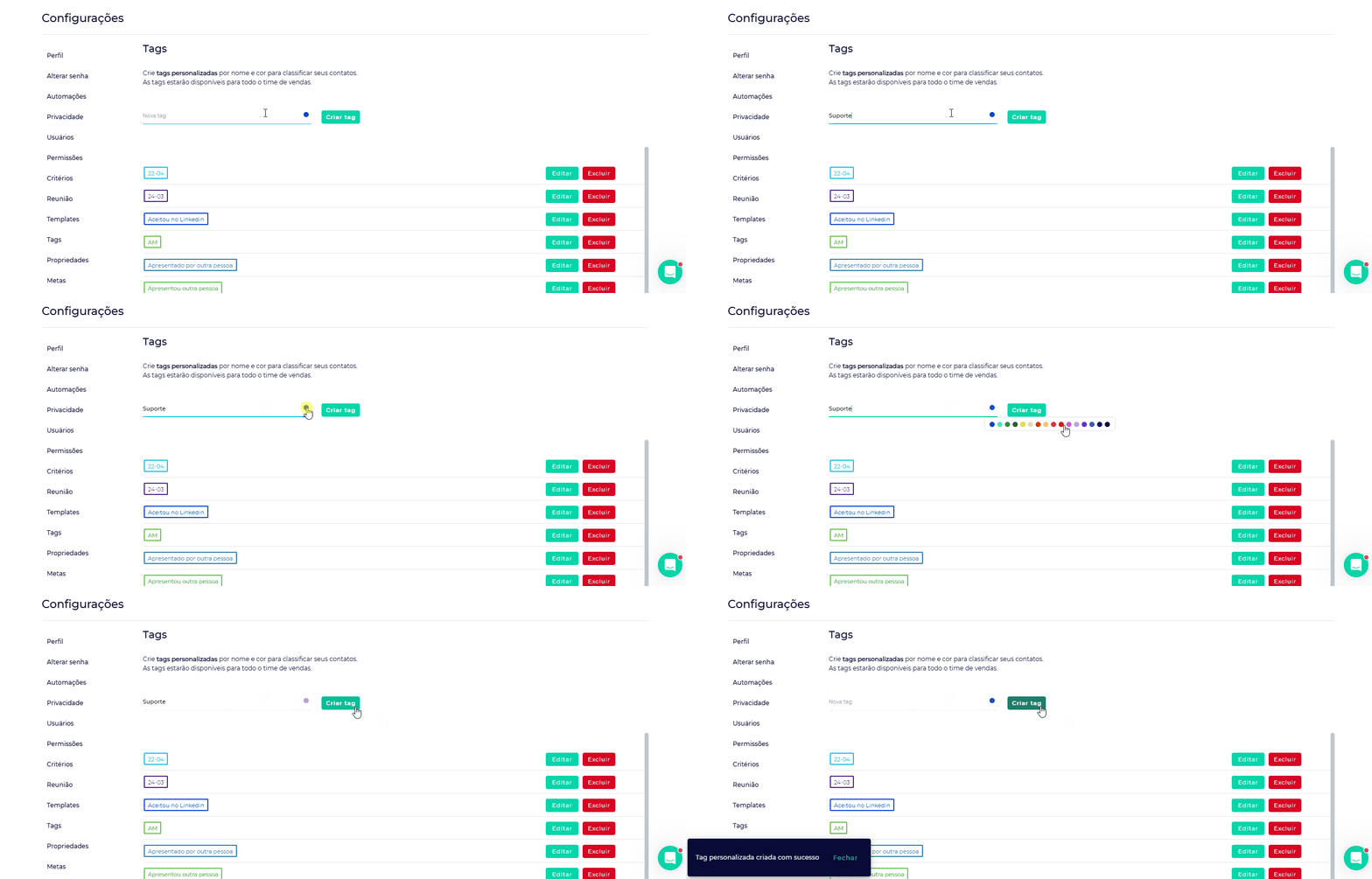
Apenas usuários com a função de Gerente de Conta ou aqueles que tem permissões podem criar e editar tags. Porém, uma vez criadas, as tags ficam disponíveis para todos os usuários utilizarem.
Para editar ou excluir uma tag existente, siga os passos abaixo:
- Editar Tag :
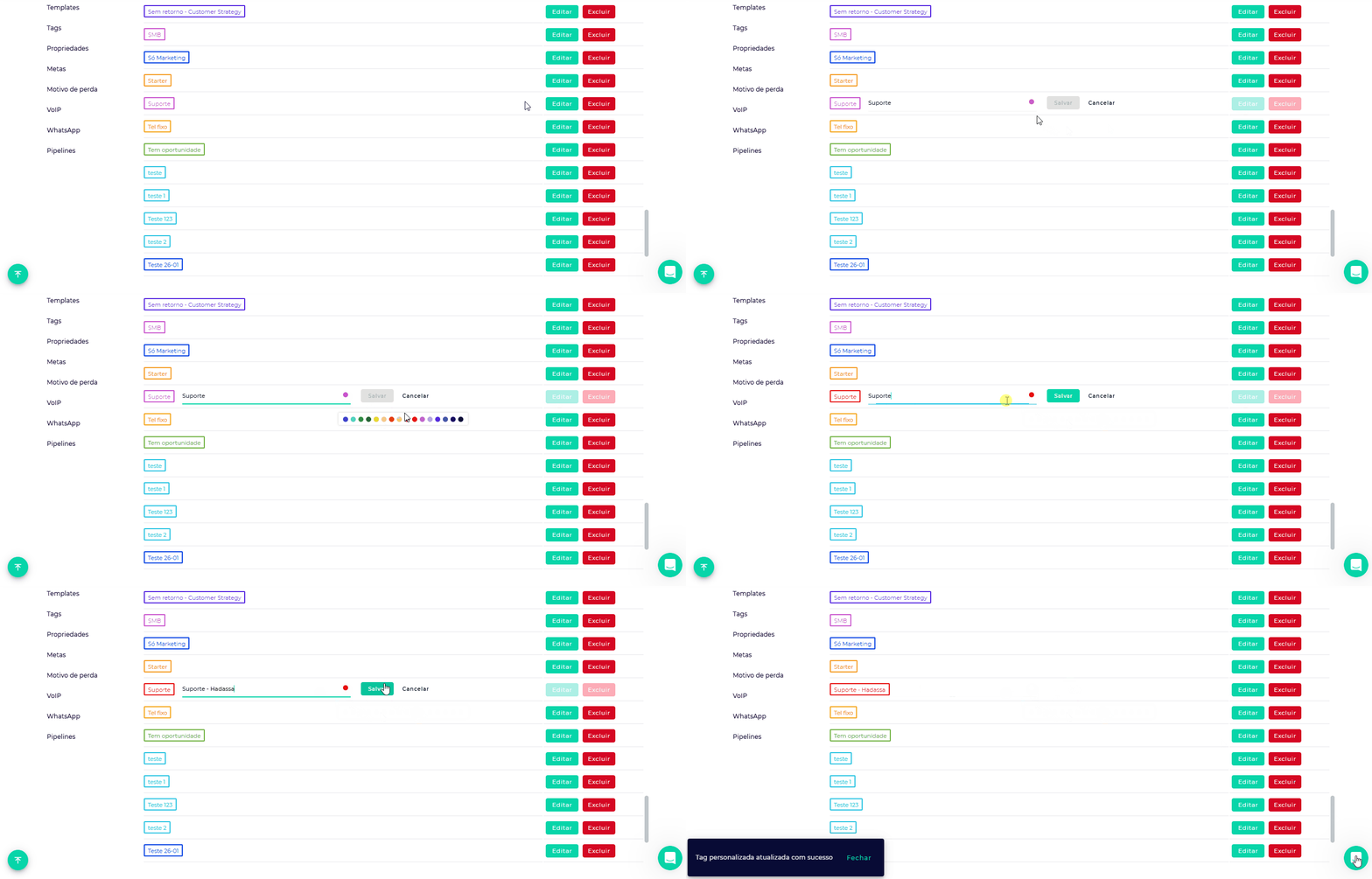
- Clique sobre a tag desejada para alterar o nome e a cor. Salve as alterações, e todos os contatos que possuem essa tag serão automaticamente atualizados com a edição.
- Excluir Tag :
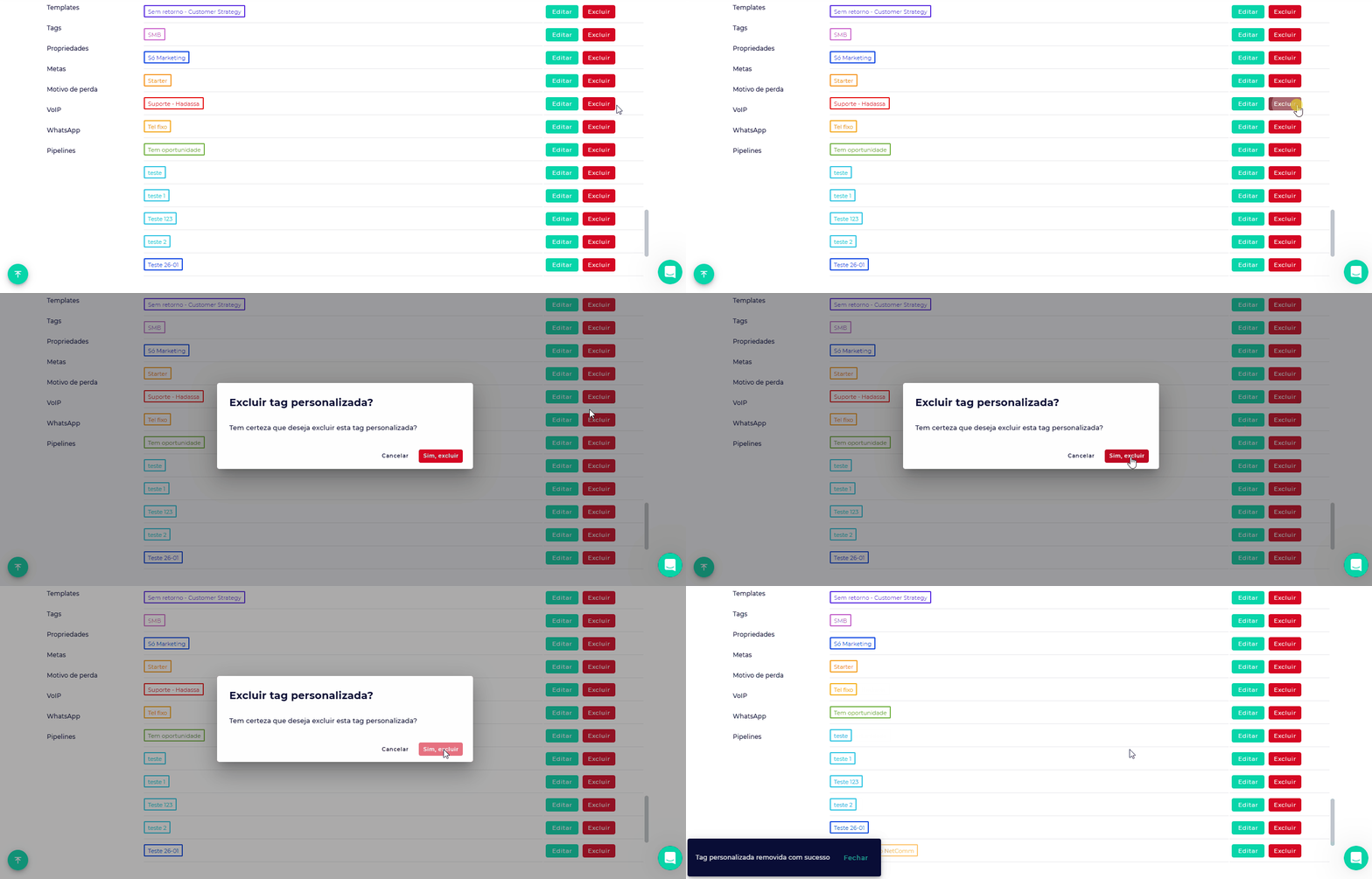
- Para excluir uma tag, clique no botão “Excluir” na linha da tag desejada. Todos os contatos com essa tag perderão a associação a ela. Atenção: essa ação é definitiva e não pode ser desfeita.
Editar Tag :
- Clique sobre a tag desejada para alterar o nome e a cor. Salve as alterações, e todos os contatos que possuem essa tag serão automaticamente atualizados com a edição.
Clique sobre a tag desejada para alterar o nome e a cor. Salve as alterações, e todos os contatos que possuem essa tag serão automaticamente atualizados com a edição.
Excluir Tag :
- Para excluir uma tag, clique no botão “Excluir” na linha da tag desejada. Todos os contatos com essa tag perderão a associação a ela. Atenção: essa ação é definitiva e não pode ser desfeita.
Para excluir uma tag, clique no botão “Excluir” na linha da tag desejada. Todos os contatos com essa tag perderão a associação a ela. Atenção: essa ação é definitiva e não pode ser desfeita.
Inserindo/removendo Tags em contatos
As tags podem ser atribuídas individualmente a um contato ou aplicadas em massa a múltiplos contatos.
- Inserção Individual :
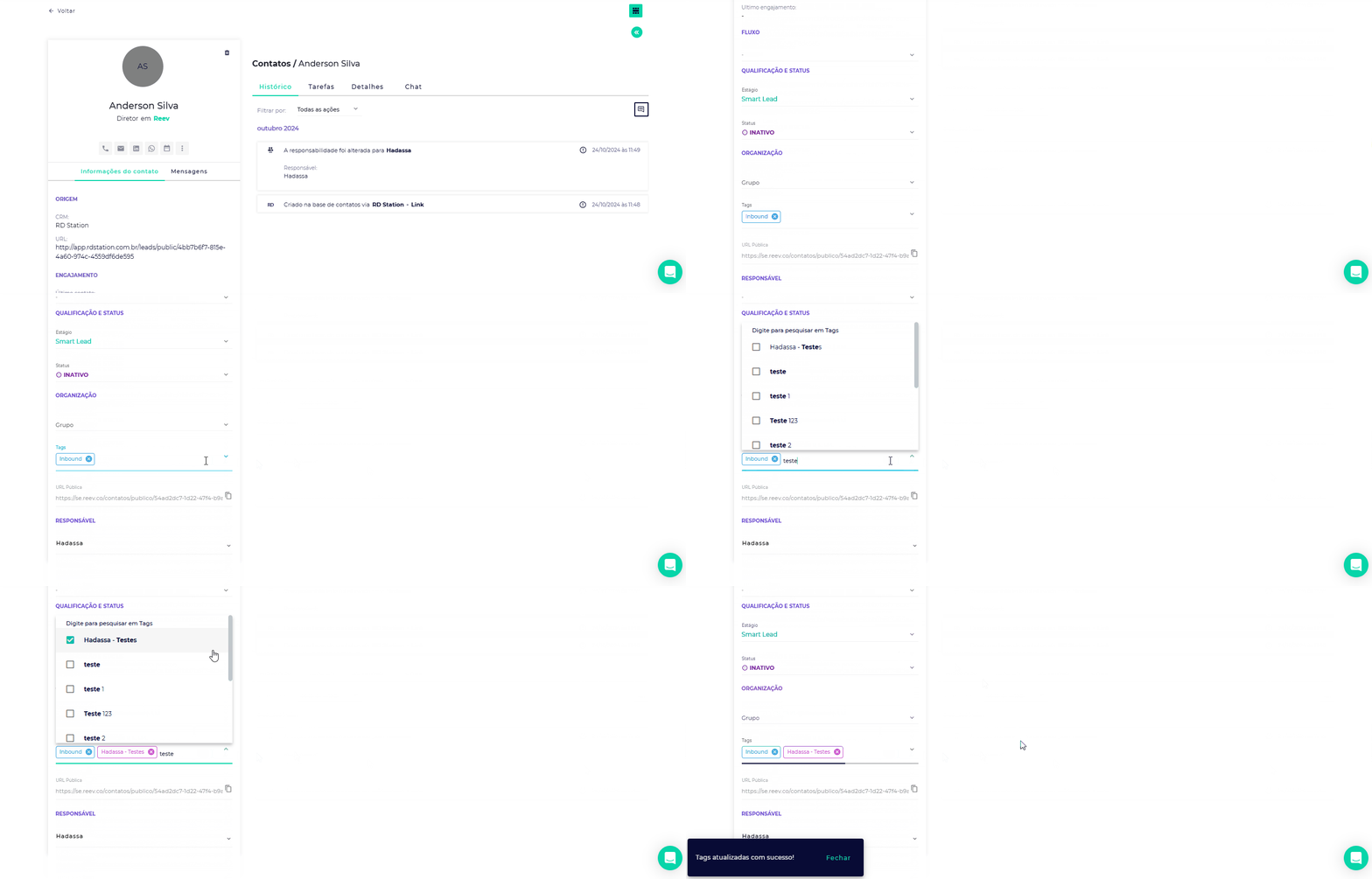
- Acesse a página do contato e adicione as tags desejadas conforme mostrado abaixo:
- Remoção Individual :
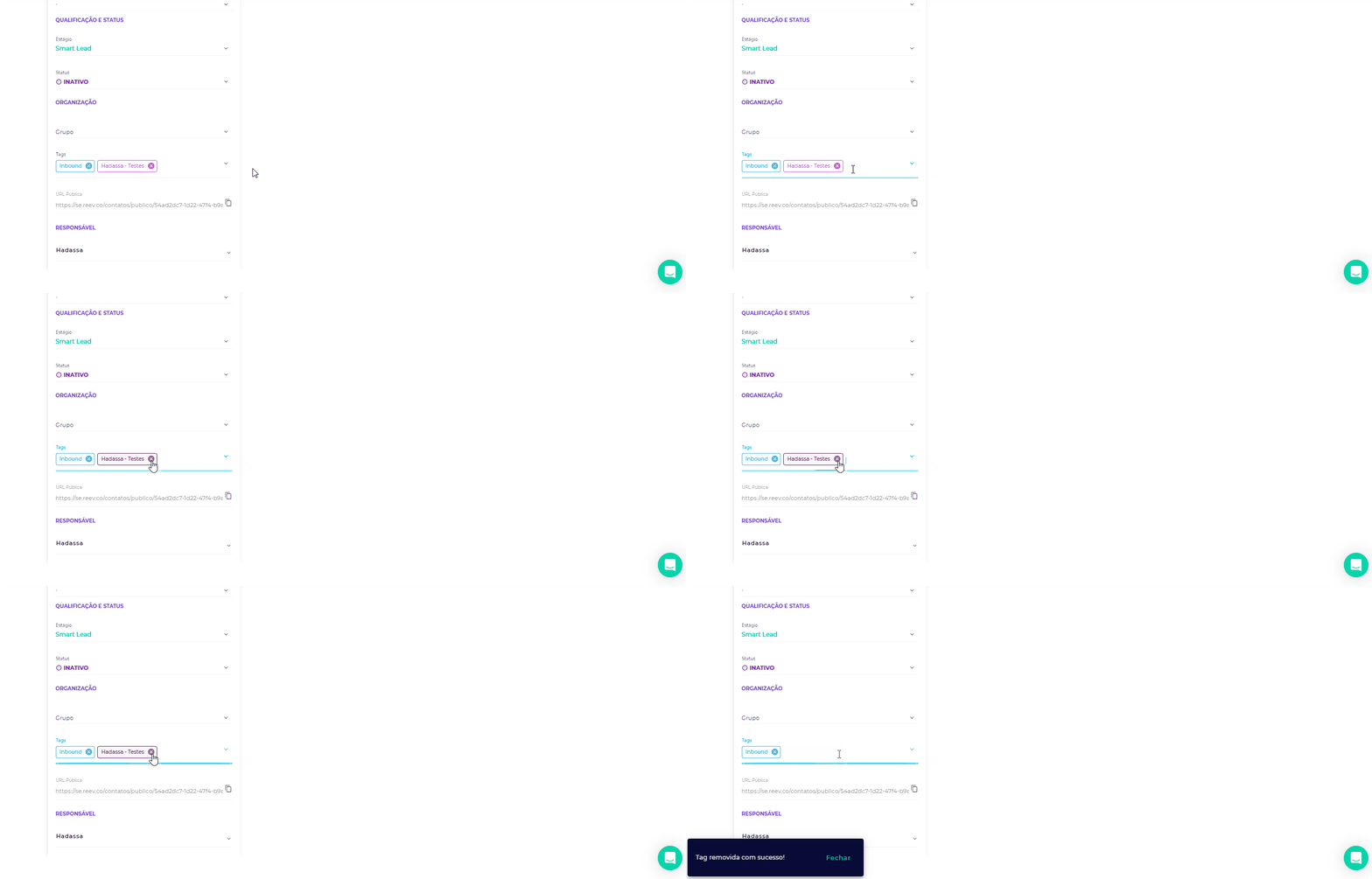
- Na página do contato, clique no “X” ao lado da tag que deseja remover.
Inserção em Massa :
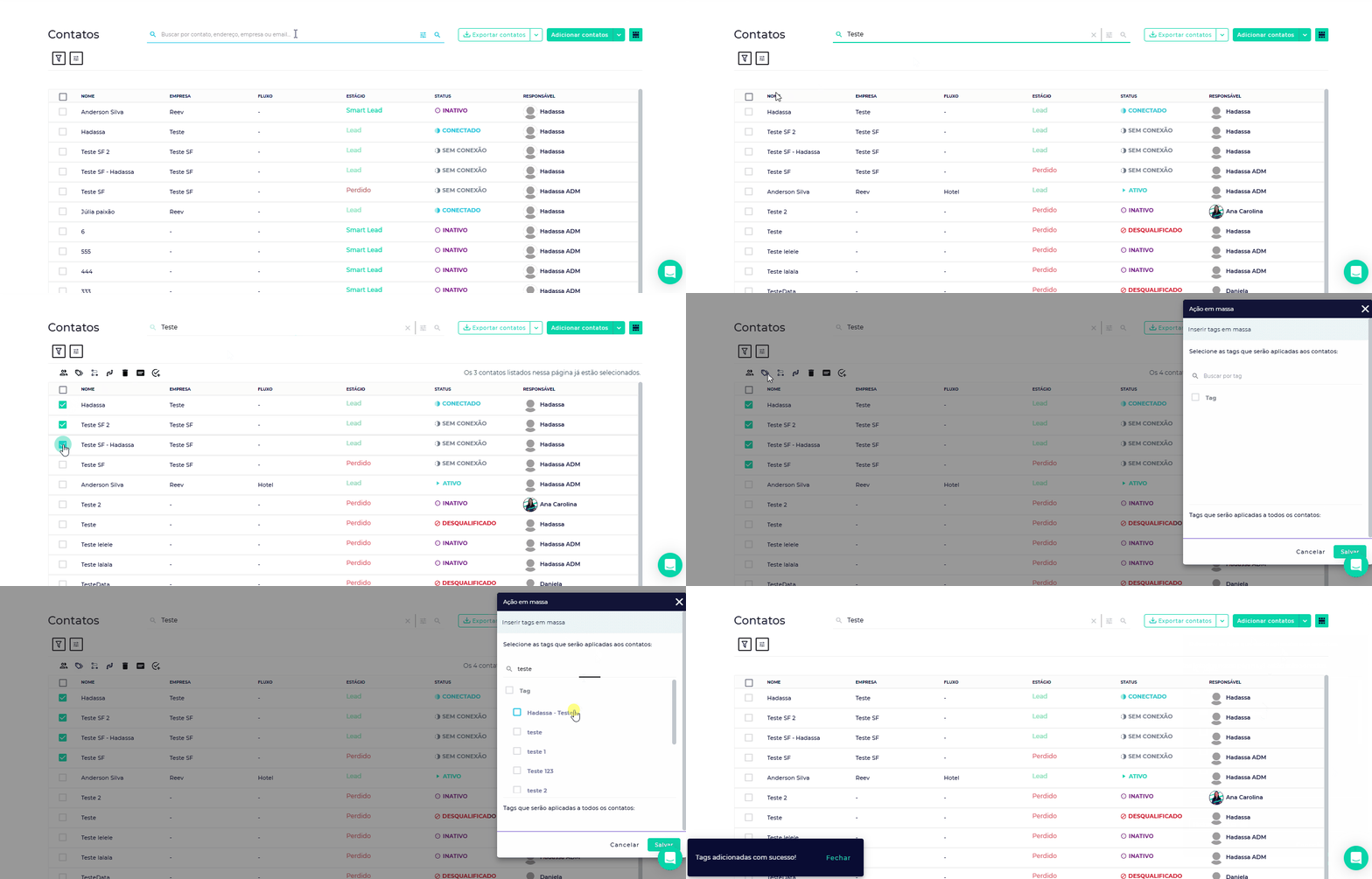
- Acesse a lista de contatos, selecione os contatos desejados e clique no ícone de tag. Utilize filtros (como status, estágio, responsável, ou motivos de perda) para facilitar a seleção.
Inserção Individual :
- Acesse a página do contato e adicione as tags desejadas conforme mostrado abaixo:
Acesse a página do contato e adicione as tags desejadas conforme mostrado abaixo:
Remoção Individual :
- Na página do contato, clique no “X” ao lado da tag que deseja remover.
Na página do contato, clique no “X” ao lado da tag que deseja remover.
Inserção em Massa :
- Acesse a lista de contatos, selecione os contatos desejados e clique no ícone de tag. Utilize filtros (como status, estágio, responsável, ou motivos de perda) para facilitar a seleção.
Acesse a lista de contatos, selecione os contatos desejados e clique no ícone de tag. Utilize filtros (como status, estágio, responsável, ou motivos de perda) para facilitar a seleção.
- Remoção em Massa :
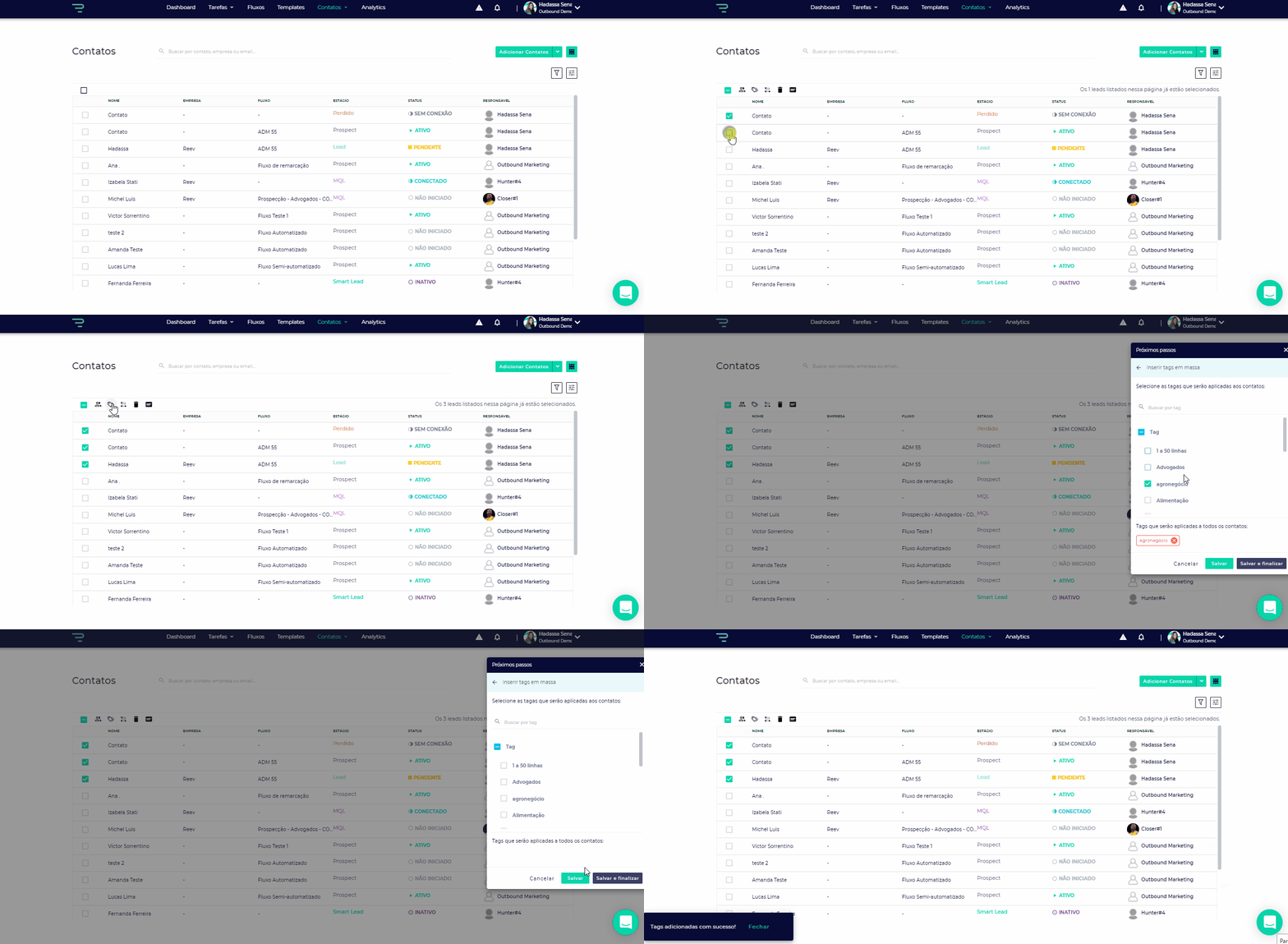
- Na lista de contatos, selecione os contatos desejados, clique no ícone de tag, desmarque as tags a serem removidas e finalize clicando em “Salvar”.
Remoção em Massa :
- Na lista de contatos, selecione os contatos desejados, clique no ícone de tag, desmarque as tags a serem removidas e finalize clicando em “Salvar”.
Na lista de contatos, selecione os contatos desejados, clique no ícone de tag, desmarque as tags a serem removidas e finalize clicando em “Salvar”.
Precisa de Ajuda?
Se você tiver qualquer dúvida ou precisar de assistência adicional, estamos aqui para ajudar! Entre em contato conosco utilizando o chat de suporte no canto inferior da plataforma ou envie um e-mail para contato@reev.co . 😊