Os gatilhos no Reev permitem automatizar ações em seus fluxos com base em eventos específicos, otimizando o gerenciamento de contatos. No entanto, é fundamental seguir boas práticas para evitar conflitos e garantir que os gatilhos funcionem como esperado. Abaixo, você encontrará um guia completo para configurar gatilhos de forma eficaz.
Como configurar os gatilhos?
Para criar ou editar um gatilho, acesse a edição do fluxo desejado, clique em Gatilhos e selecione + Adicionar Gatilhos , como mostrado abaixo:
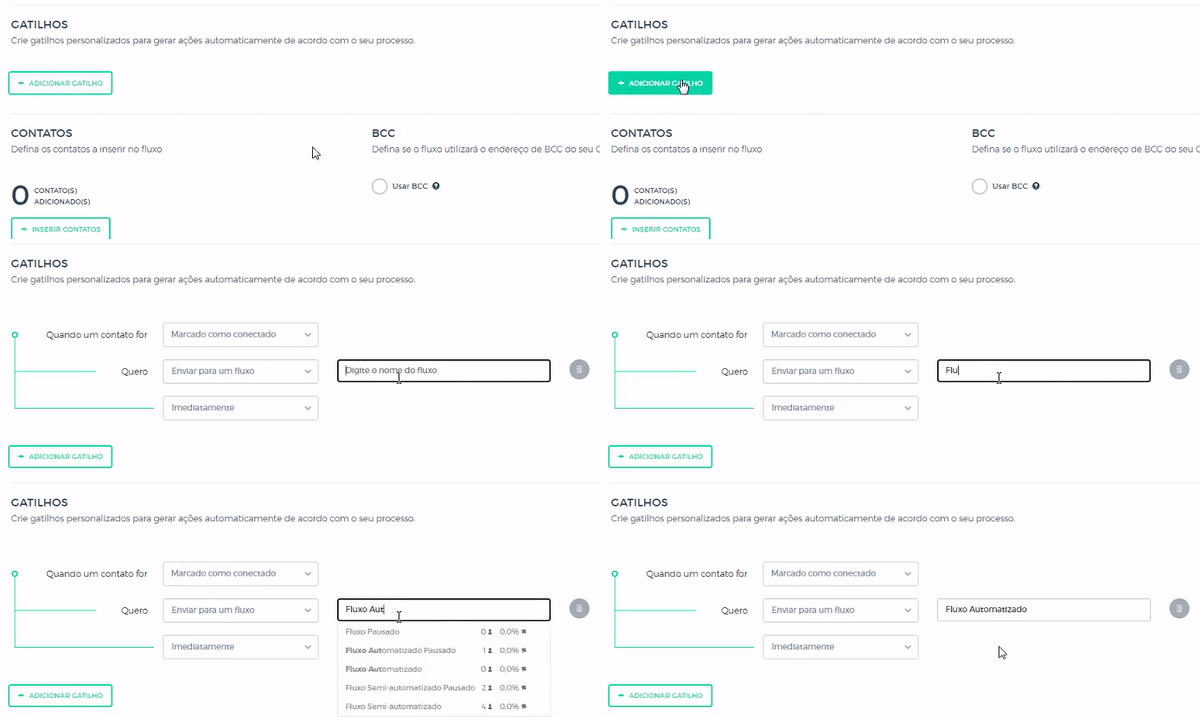
Não existe limite para a criação de gatilhos. Podem ser criados quantos gatilhos forem necessários em um mesmo fluxo desde que nenhum dos gatilhos configurados possua algum conflito de condição.
Eventos e ações: configurações essenciais
Uma vez que o gatilho for criado ele passa a valer para todos os contatos inseridos dentro do fluxo, a ação automática só irá decorrer se o evento configurado for cumprido para o contato. Isso porque o gatilho funciona de forma independente para cada contato , isso é, ele pode ser disparado para alguns contatos e para outros não. Ao criar um gatilho, três elementos principais devem ser configurados:
Evento
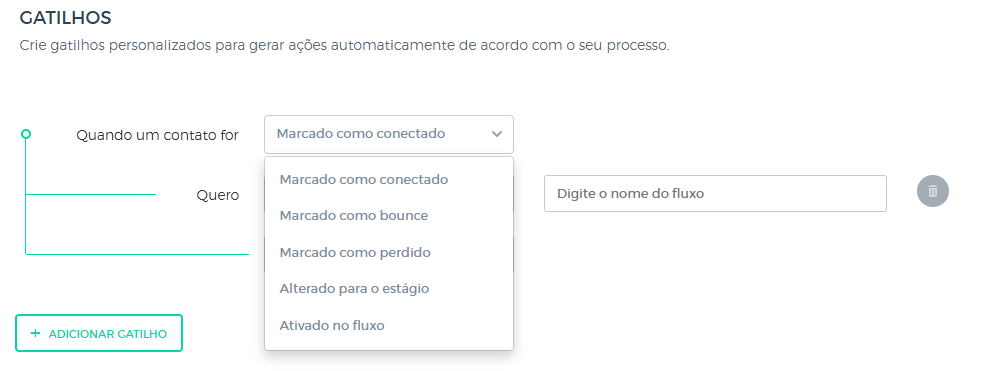
O evento é o "gatilho" que dispara a ação. Você deve escolher com atenção para que ele seja compatível com a estrutura do fluxo e a estratégia. As opções incluem:
- Marcado como conectado: Disparado quando o contato é marcado como conectado, indicando interação positiva.
- Marcado como Bounce: Acionado quando um e-mail retorna como não entregue.
- Marcado como perdido: Ocorre quando o contato é classificado como perdido no fluxo.
- Alterado para o estágio: Ativado quando o estágio do contato é alterado.
- Ativado no fluxo: Disparado quando o contato entra em um fluxo, útil para organização e rastreamento.
Marcado como conectado: Disparado quando o contato é marcado como conectado, indicando interação positiva.
Marcado como Bounce: Acionado quando um e-mail retorna como não entregue.
Marcado como perdido: Ocorre quando o contato é classificado como perdido no fluxo.
Alterado para o estágio: Ativado quando o estágio do contato é alterado.
Ativado no fluxo: Disparado quando o contato entra em um fluxo, útil para organização e rastreamento.
Uso de Tags: As tags podem ser utilizadas para criar blueprints ou gerenciar fluxos grandes, permitindo acompanhar detalhadamente a jornada do lead dentro do Reev.
Ação automatizada
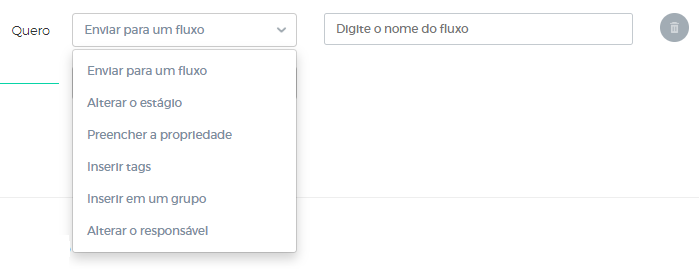
A ação define o que será feito quando o evento for acionado. É importante assegurar que ela esteja alinhada ao processo sem causar duplicidade ou sobrecarga. As opções incluem:
- Enviar para um fluxo : Move o contato para outro fluxo.
- Alterar o estágio : Atualiza o estágio do contato no pipeline.
- Preencher uma propriedade : Adiciona uma informação ao perfil do contato.
- Inserir tags : Adiciona uma tag ao contato para facilitar a segmentação.
- Inserir em um grupo : Organiza o contato em um grupo específico.
- Alterar o responsável : Redireciona o contato para outro responsável.
Enviar para um fluxo : Move o contato para outro fluxo.
Alterar o estágio : Atualiza o estágio do contato no pipeline.
Preencher uma propriedade : Adiciona uma informação ao perfil do contato.
Inserir tags : Adiciona uma tag ao contato para facilitar a segmentação.
Inserir em um grupo : Organiza o contato em um grupo específico.
Alterar o responsável : Redireciona o contato para outro responsável.
Período
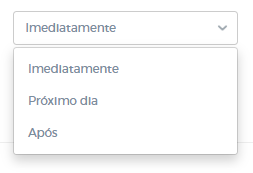
Você pode determinar o momento em que a ação será executada em relação ao evento, garantindo maior flexibilidade na automação. As opções incluem:
- Imediatamente
- Próximo dia
- Após um intervalo específico (horas, dias, semanas ou meses).
Imediatamente
Próximo dia
Após um intervalo específico (horas, dias, semanas ou meses).
Boas práticas e regras de uso
1- Caso algum gatilho não seja mais interessante para o processo é possível exclui-lo do fluxo apertando o ícone de lixeira que aparece ao lado direito da linha da ação automática. Ela pode ser vista marcada em vermelho abaixo:
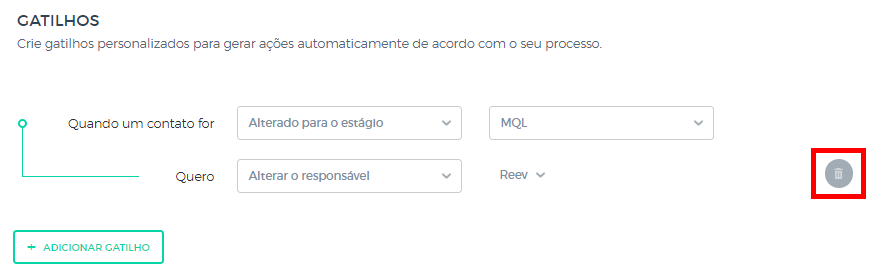
A ação automatizada só será realizada se a condição configurada para a cadência acontecer e apenas para com os contatos que se encontram dentro desse fluxo em específico.
2- Antes de aplicar o fluxo em massa, teste os gatilhos com um pequeno grupo de contatos para validar a funcionalidade.
3- Caso dois ou mais gatilhos utilizem o mesmo evento para ações incompatíveis aparecerá a seguinte mensagem no canto esquerdo da tela:

Se isso acontecer será necessário voltar na configuração do gatilho e remover as inconsistências presente na configuração para continuar. Seja remover o fluxo, excluir um gatilho duplicado ou remover o que está gerando problema.
4- Ao finalizar a criação e edição dos gatilhos não se esqueça de apertar o botão Salvar fluxo caso o fluxo já tenha sido criado antes.
Precisa de Ajuda?
Se você tiver qualquer dúvida ou precisar de assistência adicional, estamos aqui para ajudar! Entre em contato conosco utilizando o chat de suporte no canto inferior da plataforma ou envie um e-mail para contato@reev.co . 😊