O envio de e-mails no Reev pode ser feito de três formas:
- Dentro de fluxos semi-automatizados
- Dentro de fluxos automatizados
- De forma manual e individual , direto pelo perfil do contato
Dentro de fluxos semi-automatizados
Dentro de fluxos automatizados
De forma manual e individual , direto pelo perfil do contato
Abaixo, explicamos como cada um funciona e como realizar o envio de maneira prática!
Envio de e-mails em fluxos semi-automatizados
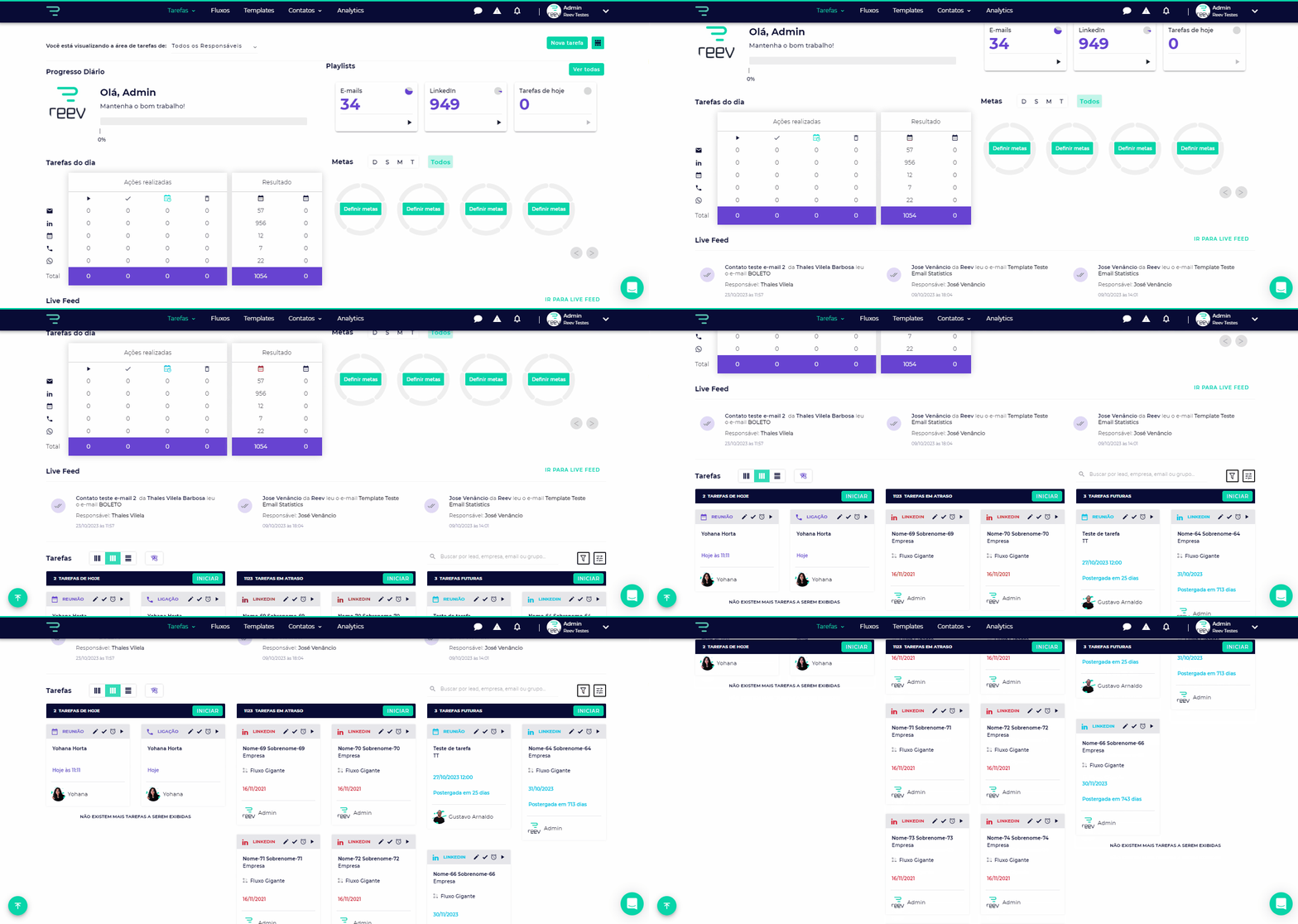
Nesse formato, as etapas de e-mail geram tarefas manuais que você deve acompanhar e executar na área de Tarefas do Reev.
Como funciona?
- As tarefas de e-mail aparecem na sua lista de tarefas com o tipo " E-mail manual ".
- Para disparar, é necessário executar a tarefa manualmente ou marcá-la como realizada.
As tarefas de e-mail aparecem na sua lista de tarefas com o tipo " E-mail manual ".
Para disparar, é necessário executar a tarefa manualmente ou marcá-la como realizada.
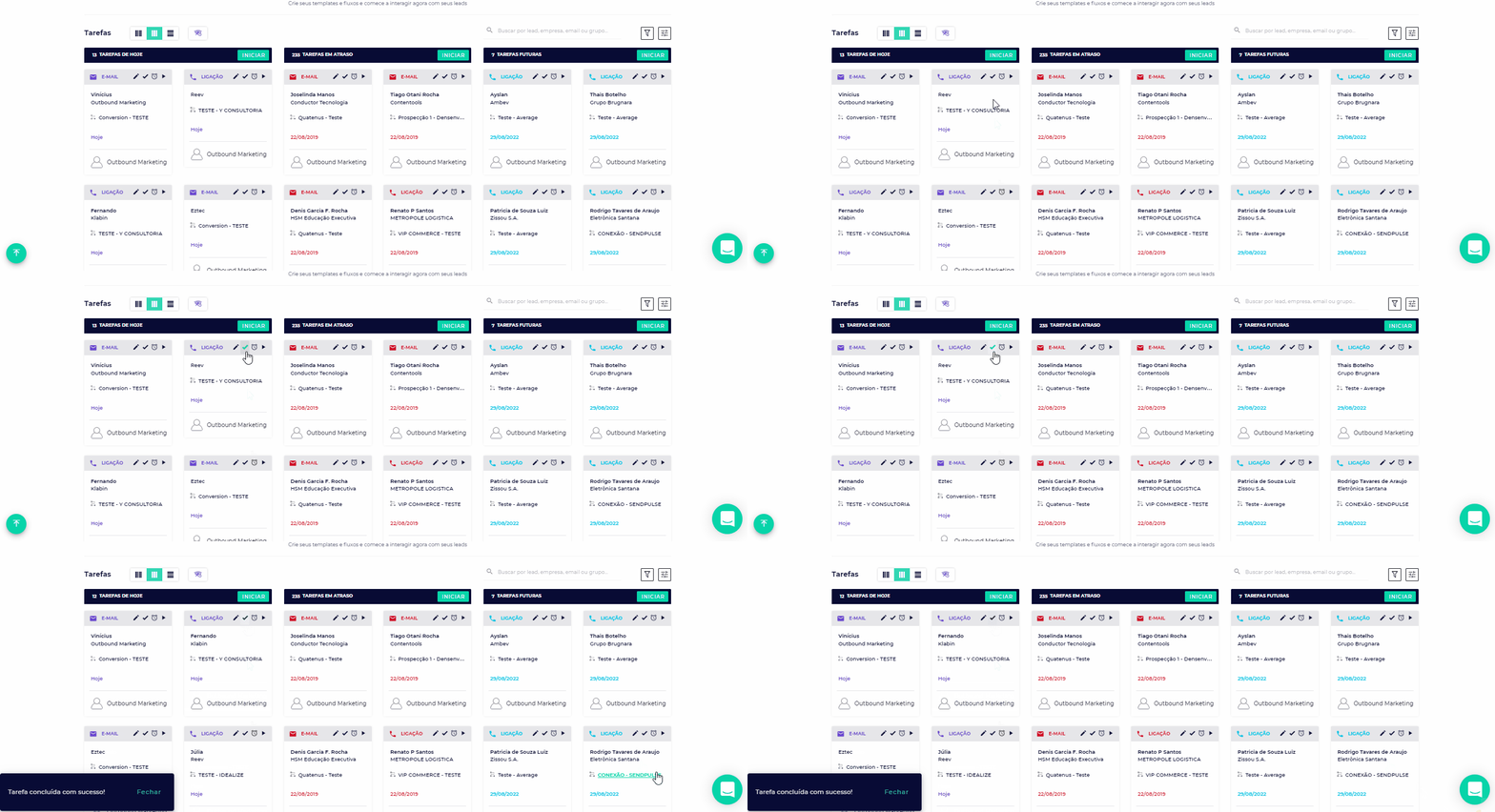
O que você pode fazer com as tarefas de e-mail:
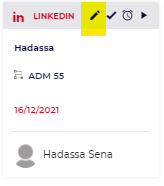
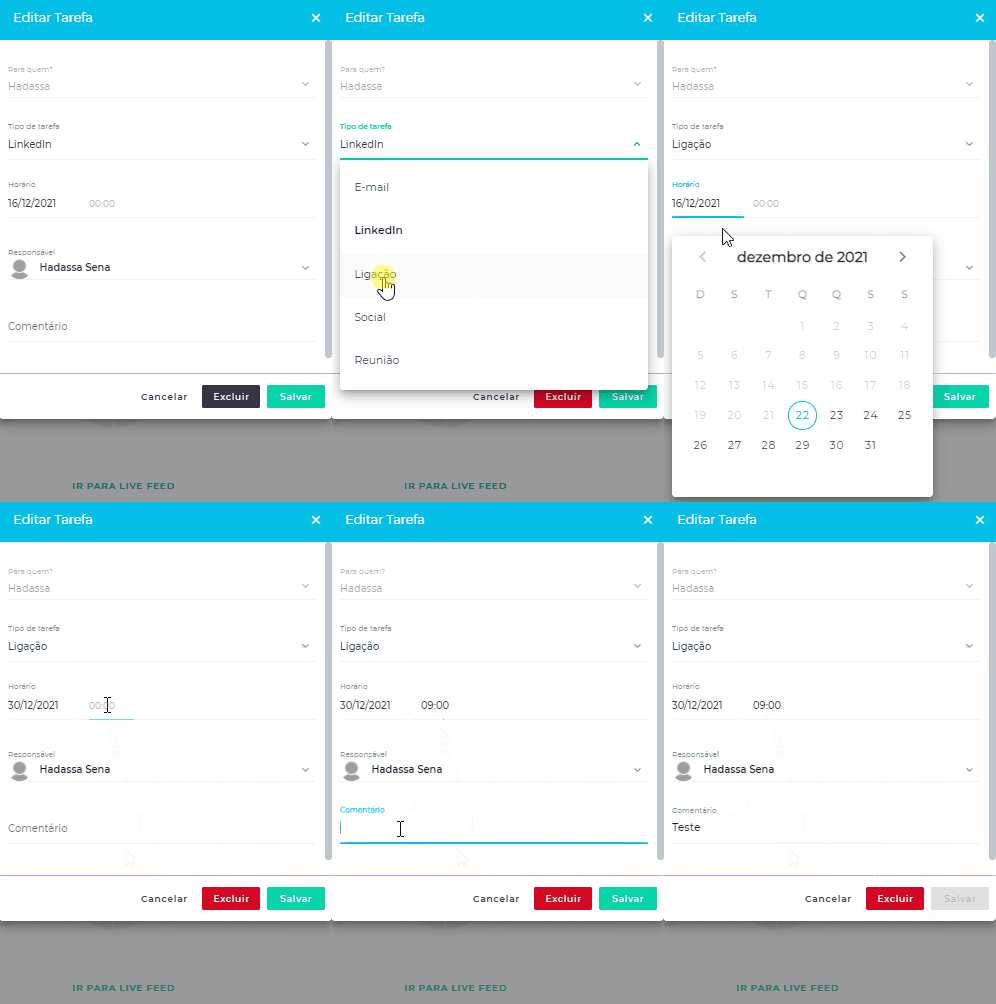
- Editar a tarefa : Clique no ícone de lápis ✏️ para alterar tipo, horário, dia ou adicionar um comentário. Após as alterações, clique em Salvar .
- Excluir a tarefa : Clique no botão Excluir e confirme no modal que será exibido.
- Disparar o e-mail : Clique no ícone de Play ▶️ para abrir o modal de envio rápido.
- O template configurado para aquela etapa será carregado.
- Você pode ajustar o conteúdo antes de enviar.
- As variáveis aparecem destacadas em roxo para facilitar a revisão.
- É possível enviar imediatamente ou agendar o envio para outro horário.
- Marcar como finalizada : Caso prefira enviar o e-mail fora da plataforma ou pular a etapa, basta clicar no ícone de check ✅ para concluir a tarefa sem disparar o e-mail pelo Reev.
Editar a tarefa : Clique no ícone de lápis ✏️ para alterar tipo, horário, dia ou adicionar um comentário. Após as alterações, clique em Salvar .
Excluir a tarefa : Clique no botão Excluir e confirme no modal que será exibido.
Disparar o e-mail : Clique no ícone de Play ▶️ para abrir o modal de envio rápido.
- O template configurado para aquela etapa será carregado.
- Você pode ajustar o conteúdo antes de enviar.
- As variáveis aparecem destacadas em roxo para facilitar a revisão.
- É possível enviar imediatamente ou agendar o envio para outro horário.
O template configurado para aquela etapa será carregado.
Você pode ajustar o conteúdo antes de enviar.
As variáveis aparecem destacadas em roxo para facilitar a revisão.
É possível enviar imediatamente ou agendar o envio para outro horário.
Marcar como finalizada : Caso prefira enviar o e-mail fora da plataforma ou pular a etapa, basta clicar no ícone de check ✅ para concluir a tarefa sem disparar o e-mail pelo Reev.
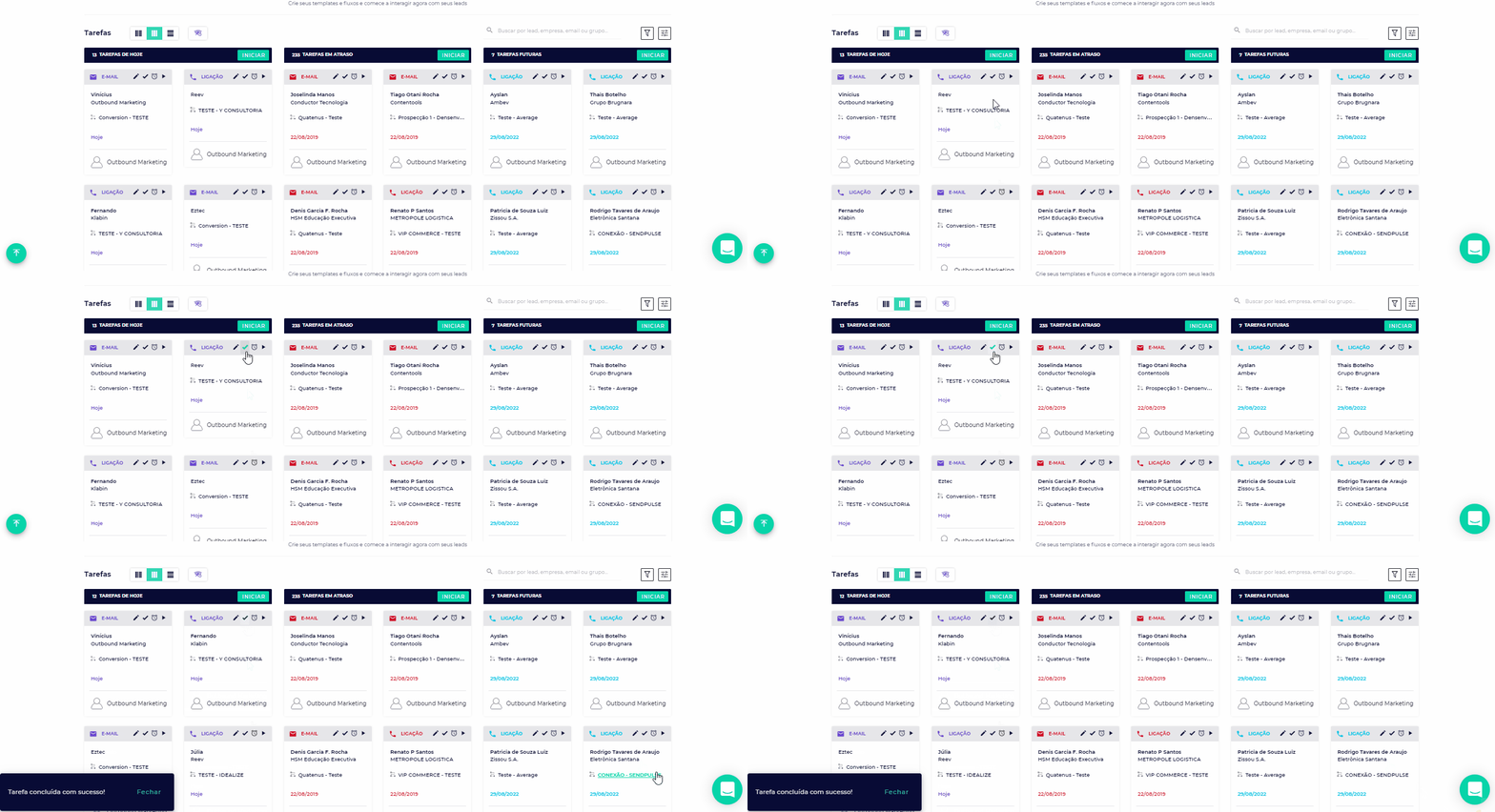
Ao clicar para finalizar a tarefa, será aberta uma janela para você escolher:
- Apenas concluir a tarefa
- Concluir e enviar o e-mail
Apenas concluir a tarefa
Concluir e enviar o e-mail
Envio de e-mails em fluxos automatizados
Quando o fluxo está configurado como automatizado (representado em verde), o envio de e-mails ocorre de forma automática, sem necessidade de ação manual.
Como funciona?
- O template e horário de envio são definidos durante a configuração da etapa.
- O Reev dispara o e-mail no momento programado automaticamente.
- No histórico do contato, você verá registros de envio, abertura e resposta dos e-mails.
O template e horário de envio são definidos durante a configuração da etapa.
O Reev dispara o e-mail no momento programado automaticamente.
No histórico do contato, você verá registros de envio, abertura e resposta dos e-mails.
Envio de e-mails fora do fluxo
Você também pode enviar e-mails de forma avulsa para contatos sem que eles estejam em fluxos.
Criando Tarefas a partir da aba "Tarefas"
Passo 1 : Na barra superior do Reev, clique na aba Tarefas .
Passo 2 : Clique no botão Nova Tarefa no canto superior direito.
Passo 3 : Escolha o contato para o qual deseja criar a tarefa, digitando o nome dele e selecionando-o na lista.
Passo 4 : Defina o tipo de tarefa que deseja criar: Ligação , E-mail , WhatsApp ou Reunião .
Passo 5 : Configure a data e o horário da execução da tarefa e clique em Salvar . A tarefa será criada e listada na aba de Tarefas.
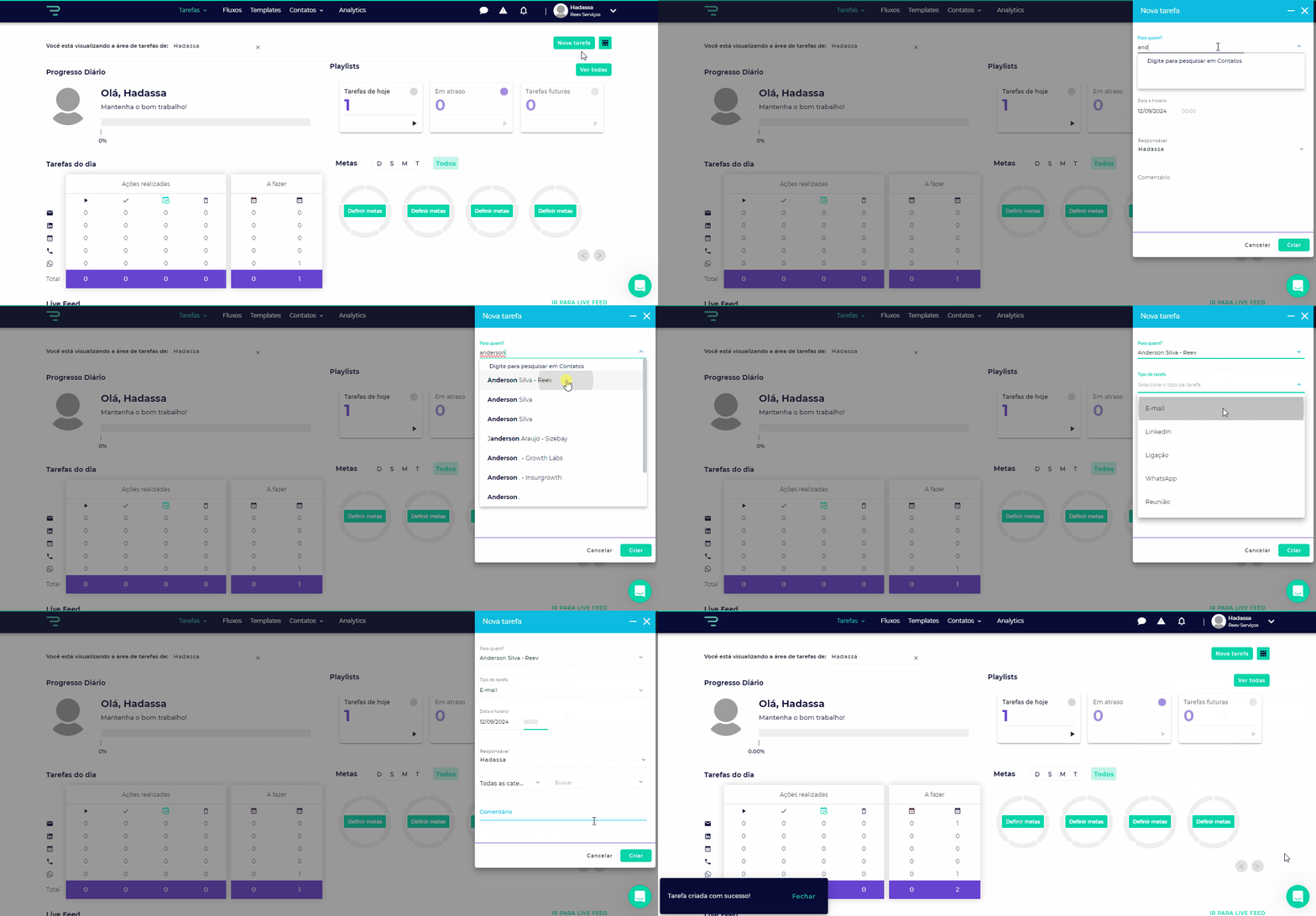
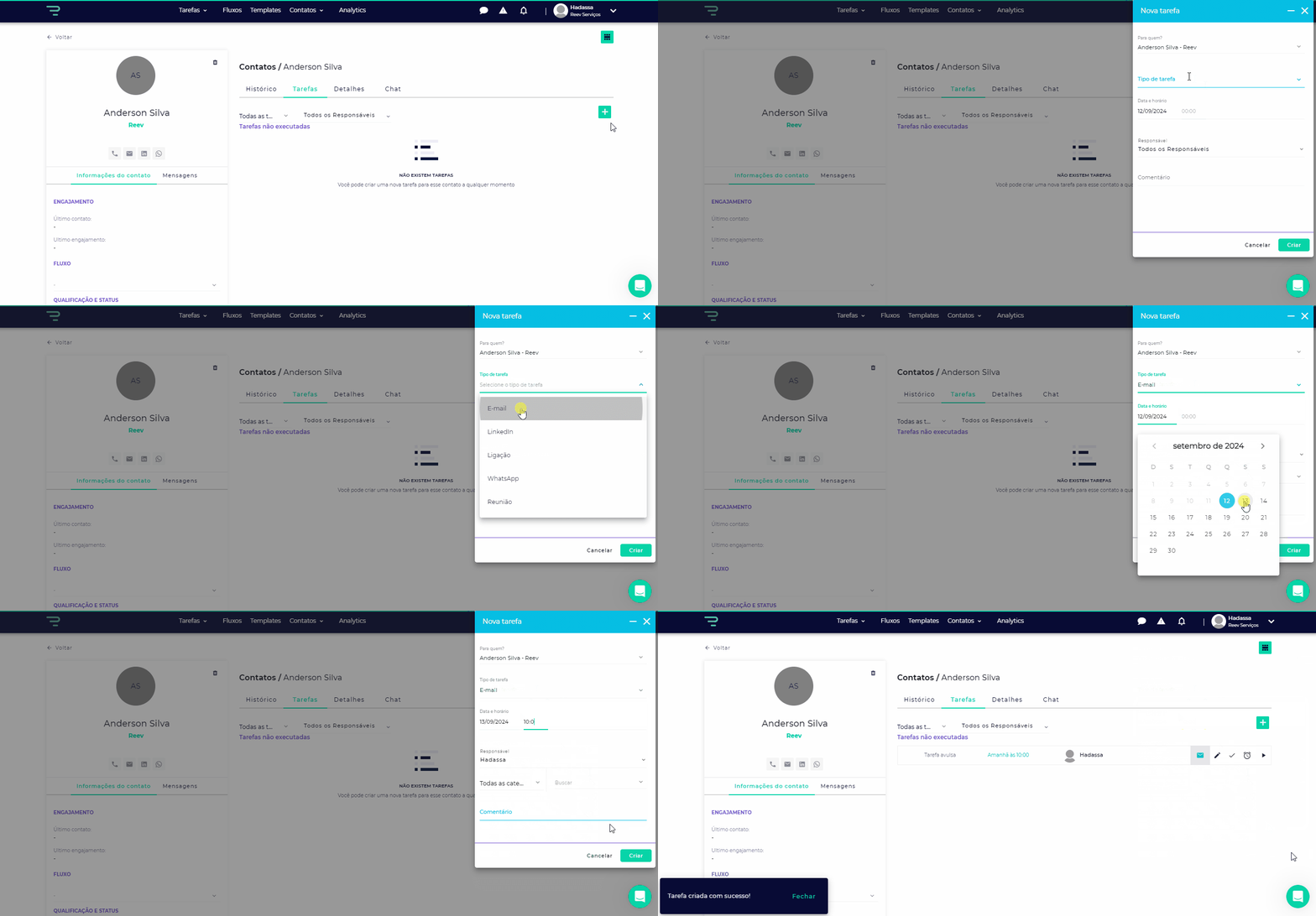
Criando Tarefas pela aba de Tarefas dentro do contato
Esse método é útil quando você já está visualizando um contato específico e deseja registrar uma tarefa diretamente nele.
Passo 1 : Acesse a tela de Contatos e entre no contato desejado.
Passo 2 : Na aba de Tarefas , clique no ícone " +" , localizado no canto superior direito da tela.
Passo 3 : O processo a partir daqui é o mesmo: escolha o tipo de tarefa, configure a data e horário e clique em Salvar .
Precisa de Ajuda?
Se você tiver qualquer dúvida ou precisar de assistência adicional, estamos aqui para ajudar! Entre em contato conosco utilizando o chat de suporte no canto inferior da plataforma ou envie um e-mail para contato@reev.co . 😊