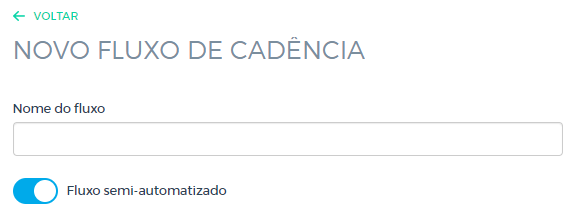
O fluxo semi-automatizado quando ativo é representado na cor azul . Já a criação do fluxo se mantém a mesma, sem maiores alterações.
A área de tarefas torna-se ainda mais relevante ao se utilizar o fluxo semi-automatizado já que será seu centro de ações.
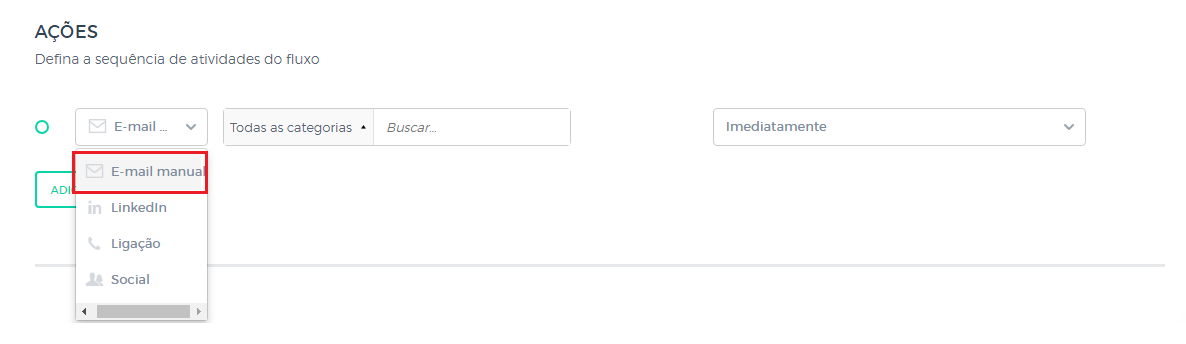
Todas as atividades aparecerão na tela de Tarefas do Reev, inclusive as tarefas de e-mail. Isso porque, diferentemente do fluxo automatizado, as ações de e-mail geram uma tarefa que deve ser disparada manualmente pelo usuário ou então marcada como realizada. Essas etapas são denominadas como E-mail Manual .
• Um fluxo pode ativar no máximo 700 contatos por dia .
A plataforma também possui um limite diário de 700 e-mails enviados por usuário , independente da quantidade de fluxos ativos ou seus limites.
Todas as outras tarefas: LinkedIn, Ligação, Social e Reunião, funcionam da mesma forma tanto no fluxo automatizado quanto no semi-automatizado. A única tarefa que se difere é a tarefa de E-mail.
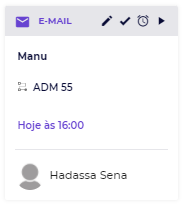
Nesse quadro de tarefas conseguimos:
- Editar tarefa: Para isso é necessário clicar no ícone de lápis .
Editar tarefa: Para isso é necessário clicar no ícone de lápis .
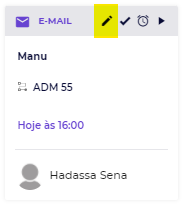
Feito isso será aberto um modal para que você possa editar informações como tipo de tarefa, horário, dia e modificar algum comentário se necessário. Alteração feita é só clicar no botão de Salvar .
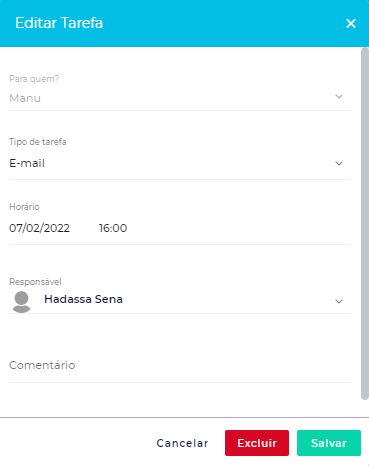
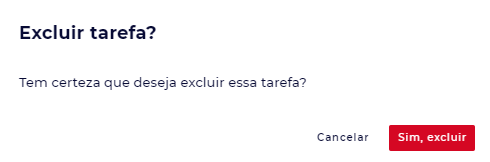
Caso queira excluir essa tarefa basta clicar no botão Excluir. Aparecerá então o modal perguntando se deseja realmente continuar essa ação.
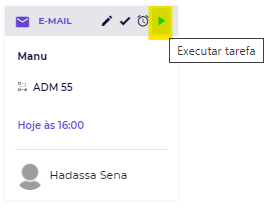
- Disparar o email: Basta clicar sobre o ícone de Play para abrir uma janela de disparo rápido de e-mails.
Disparar o email: Basta clicar sobre o ícone de Play para abrir uma janela de disparo rápido de e-mails.
Nele, o template que condiz com a etapa que o lead se encontra será mostrado. Nesta janela. Você consegue modificar o template, adicionando ou retirando as informações que você achar pertinente.
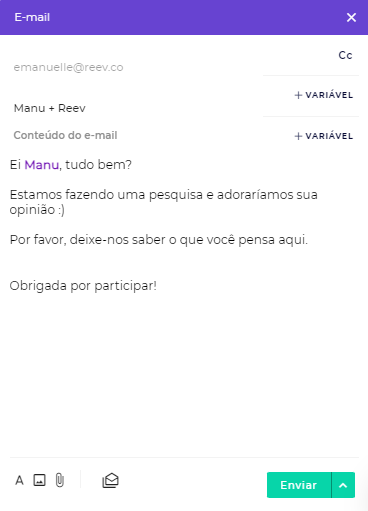
Note que as variáveis aparecem em roxo. Elas não chegarão para o contato assim. A ideia é apenas melhorar a visualização dessas informações para o usuário antes de ele enviar o e-mail.
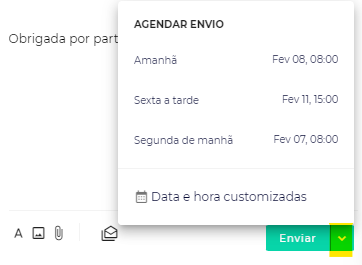
Os botões abaixo da caixa do conteúdo do e-mail dão as opções de enviar o e-mail ou agendar para ser disparado em outro momento.
- Marcar a tarefa como finalizada: Caso você queira pular essa ação no seu fluxo, e enviar o e-mail por fora do Reev, você também consegue marcá-la como feita, mesmo sem ter realizado o envio do e-mail dentro da plataforma. Nesse caso é indicado clicar no ícone de check assim como é realizado com as demais tarefas.
Marcar a tarefa como finalizada: Caso você queira pular essa ação no seu fluxo, e enviar o e-mail por fora do Reev, você também consegue marcá-la como feita, mesmo sem ter realizado o envio do e-mail dentro da plataforma. Nesse caso é indicado clicar no ícone de check assim como é realizado com as demais tarefas.
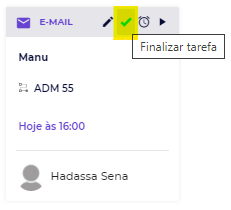
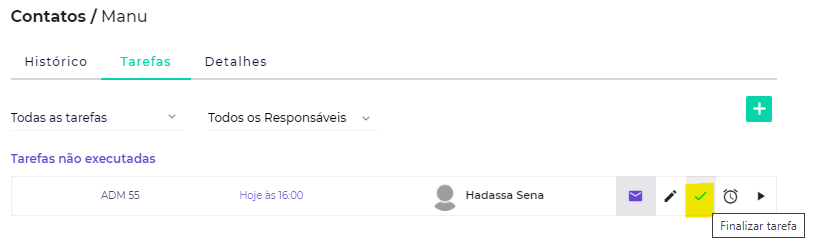
Ao clicar no ícone a seguinte janela aparecerá:
Aqui é possível escolher Apenas concluir a tarefa ou Concluir e enviar o e-mail , como pode ser visualizado acima.
Por último, a outra diferença que essa tarefa apresenta nos tipos de fluxos é que dentro do histórico dos contatos que encontram-se nos fluxos semi-automatizados além das de recebimento e de leitura do e-mail, também aparece a notificação de Enviou o e-mail . Como na figura abaixo:

Exportar relatórios
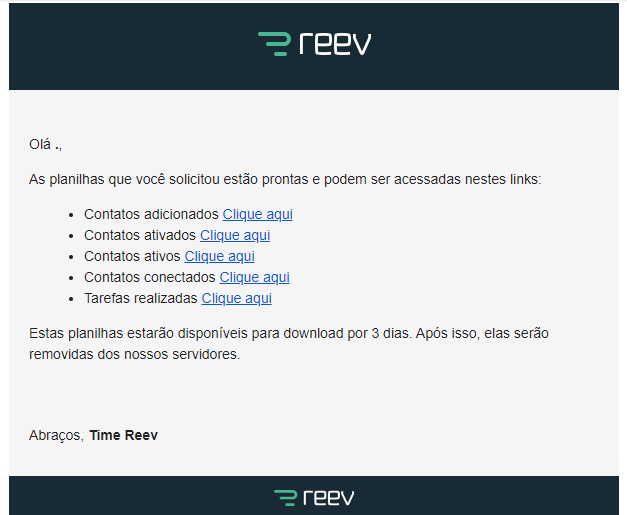
Os fluxos possuem a opção de exportar dados, sendo eles alguns relatórios de Contatos adicionados, Contatos ativados, Contatos ativos, Contatos perdidos, Contatos conectados e Tarefas realizadas.
Para exportar uma planilha CSV do fluxo, selecione o período (filtro mensal) e as informações que deseja exportar.
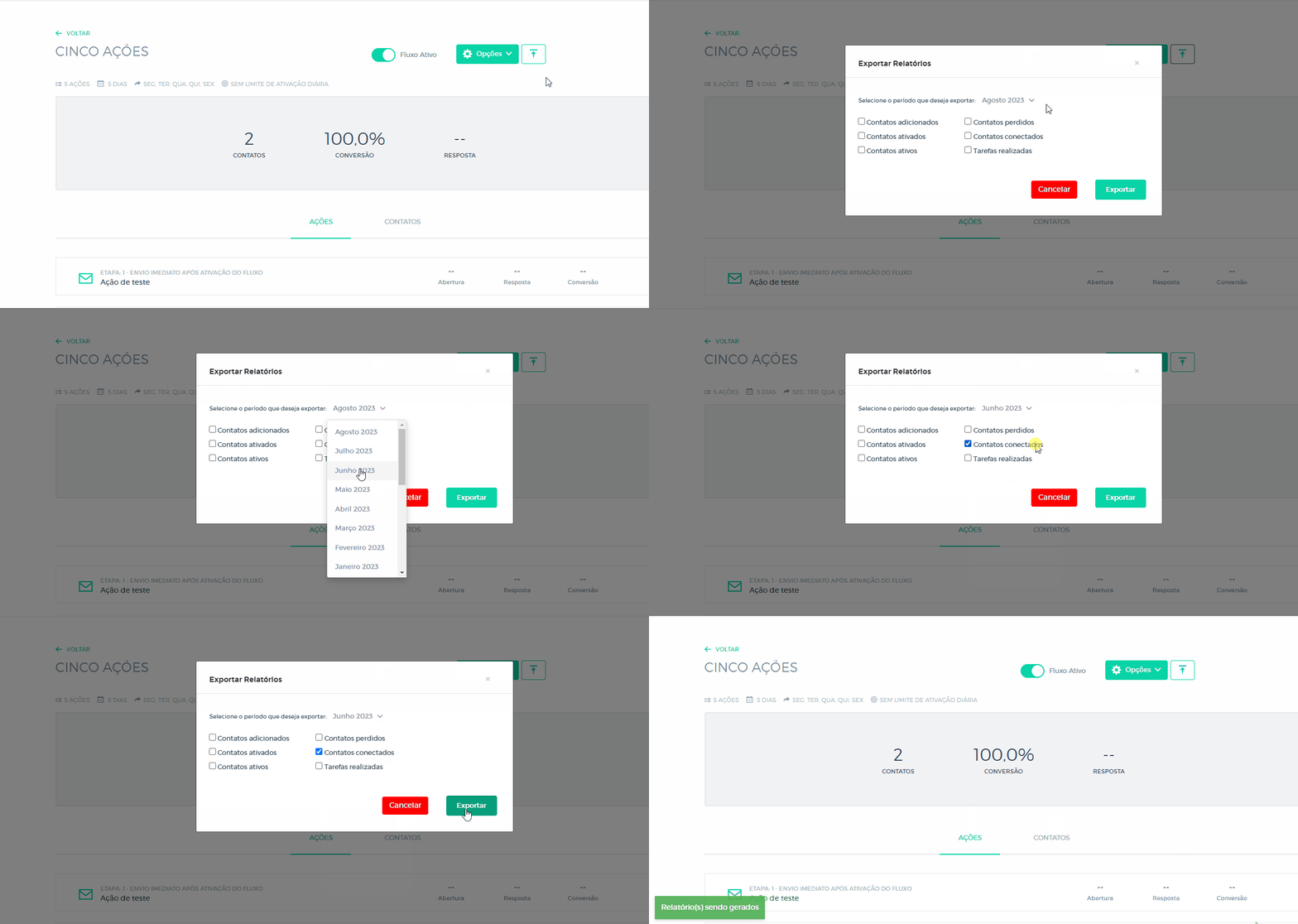
As planilhas solicitadas serão enviadas por e-mail e podem ser acessadas pelos links gerados no e-mail. Exemplo:
- As planilhas geradas incluem alguns dos seguintes detalhes:
As planilhas geradas incluem alguns dos seguintes detalhes:
Nome da Coluna
Descrição
Data de adição de contato
Data em que o contato foi criado no Reev
Nome
Nome do contato
E-mail do contato
Empresa
Empresa do contato
Cargo
Cargo do contato
URL
URL de identificação do contato no Reev
Data de ativação
Data em que o contato teve o status alterado para "Ativo"
Data de início
Data em que o contato iniciou no fluxo
Data final
Data em que o contato foi finalizado no fluxo
Data de conexão
Data em que o contato foi alterado para "Conectado"
Data de realização de atividade
Data em que a tarefa foi realizada
Executada/Finalizada
Indicativo que sinaliza se a tarefa foi executada ou apenas finalizada
Data de perda
Data em que o contato foi alterado para perdido
Motivo de perda
Motivo de perda do contato
Pontos importantes sobre a ativação de fluxos
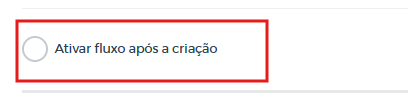
Fluxos criados com o switch de ativação desativado (ou seja, criados pausados com a opção desmarcada como na imagem abaixo ) só serão ativados automaticamente até 24 horas após o momento em que o switch (chave) for alterado para ativado . Isso significa que, mesmo que você ative o fluxo, pode levar algum tempo até ele começar a funcionar.
Se você precisa que o fluxo seja ativado imediatamente , é essencial seguir uma destas opções:
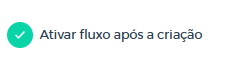
- Criar o fluxo já ativado desde o início (com a opção selecionada).
- Após a criação, ativar o fluxo, pausar novamente e ativá-lo outra vez.
Criar o fluxo já ativado desde o início (com a opção selecionada).
Após a criação, ativar o fluxo, pausar novamente e ativá-lo outra vez.
Essa configuração ajuda a evitar erros e garante que os fluxos comecem no momento desejado.
Precisa de Ajuda?
Se você tiver qualquer dúvida ou precisar de assistência adicional, estamos aqui para ajudar! Entre em contato conosco utilizando o chat de suporte no canto inferior da plataforma ou envie um e-mail para contato@reev.co . 😊