Para conseguir personalizar ainda mais a sua integração entre o Reev e o Pipedrive você terá a possibilidade de configurar a Correspondência de propriedades da integração.
As propriedades no Reev se referem aos campos onde podem ser cadastradas as informações dos contatos na ferramenta e que poderão ser enviadas ao CRM no momento de criação/atualização de um negócio ou quando um novo contato for criado no Reev a partir do CRM.
As informações de nome, sobrenome, e-mail, empresa, telefone e celular já são enviadas automaticamente, não sendo necessário defini-las na correspondência.
Passo a passo para realizar a integração
Passo 1 - Acesse o caminho Menu do usuário > Integrações > Pipedrive > Configurar e clique em Ver Propriedades .
Passo 2 - Para realizar a correspondência de propriedades, os campos do CRM disponíveis serão os Campos personalizados de Pessoas e Negócios existentes no Pipedrive.
Para criar ou editar os Campos personalizados de Contatos (ou Negócios) no seu CRM você deverá ir no seu Perfil e seguir o caminho Ajustes > Campos Personalizados > Pessoas (ou Negócios) > Adicionar campo de contato (ou de negócios) .
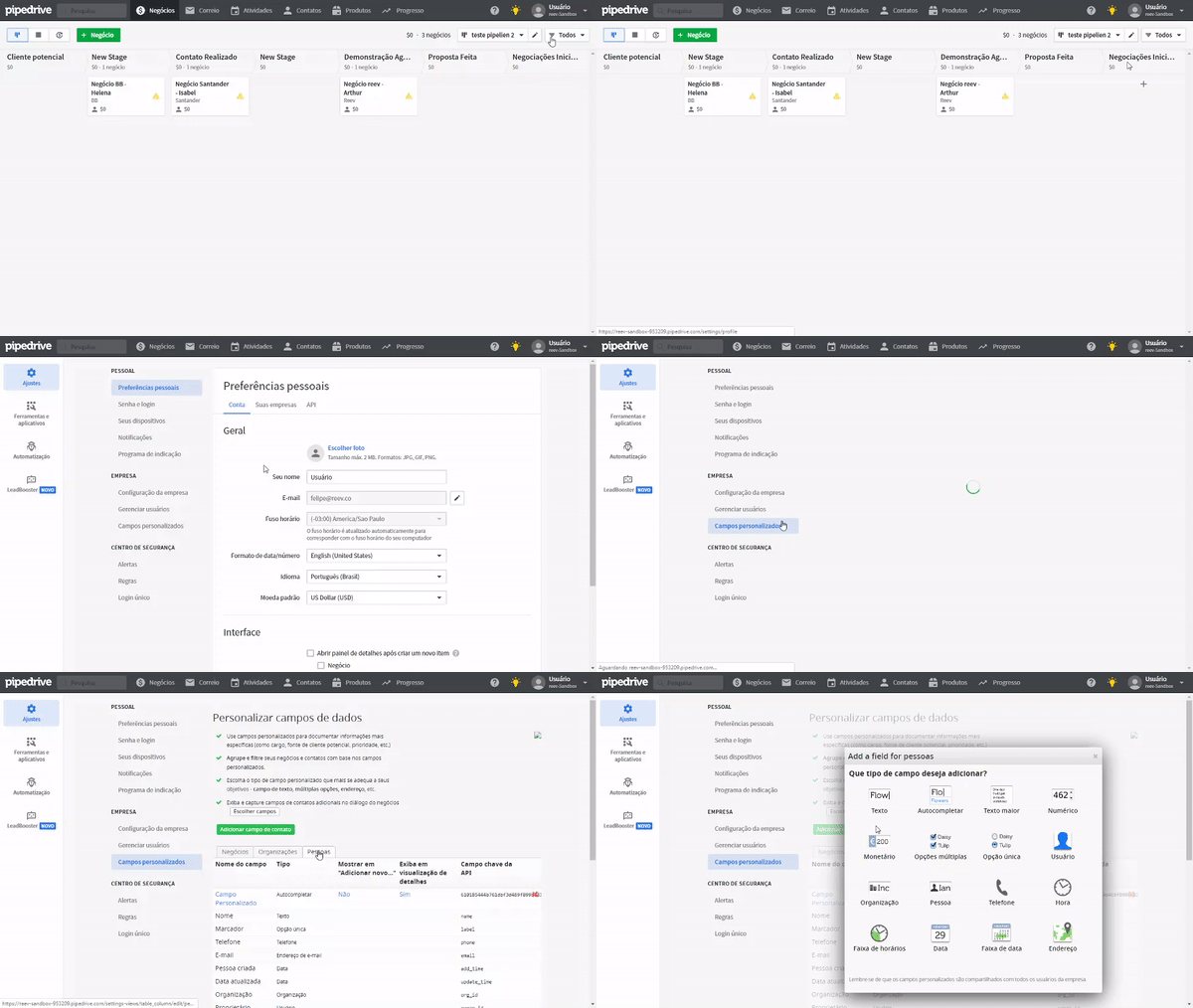
Caso tenha selecionado a opção " Adicionar contatos criados no Pipedrive ao Reev", é importante reforçar que só é possível corresponder campos de contato . Isso acontece porque o Pipedrive cria primeiro o contato (person) e só depois o negócio (deal). Por isso, ele não consegue enviar campos de negócio nessa etapa. Essa é uma limitação do próprio Pipedrive.

Ao configurar a integração dessa forma, sempre escolha ou crie campos de contato no Pipedrive para fazer a correspondência no Reev.
Passo 3 - Nessa aba você encontrará duas colunas. A coluna REEV e a coluna PIPEDRIVE . A correspondência é feita por linhas , ou seja, o campo da primeira linha na coluna do REEV corresponde ao campo da primeira linha na coluna PIPEDRIVE, e assim por diante.
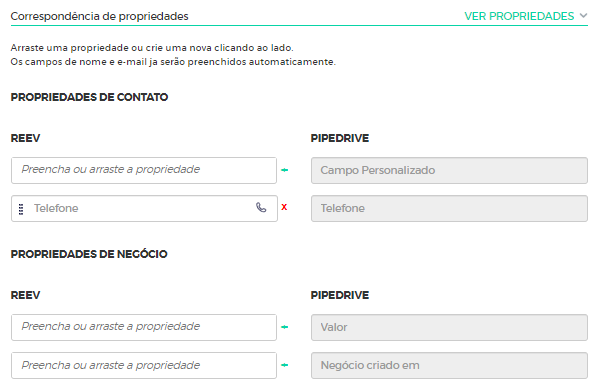
Arraste as propriedades existentes na coluna Reev para preencher as lacunas que irão corresponder aos campos do CRM disponíveis da coluna Pipedrive .
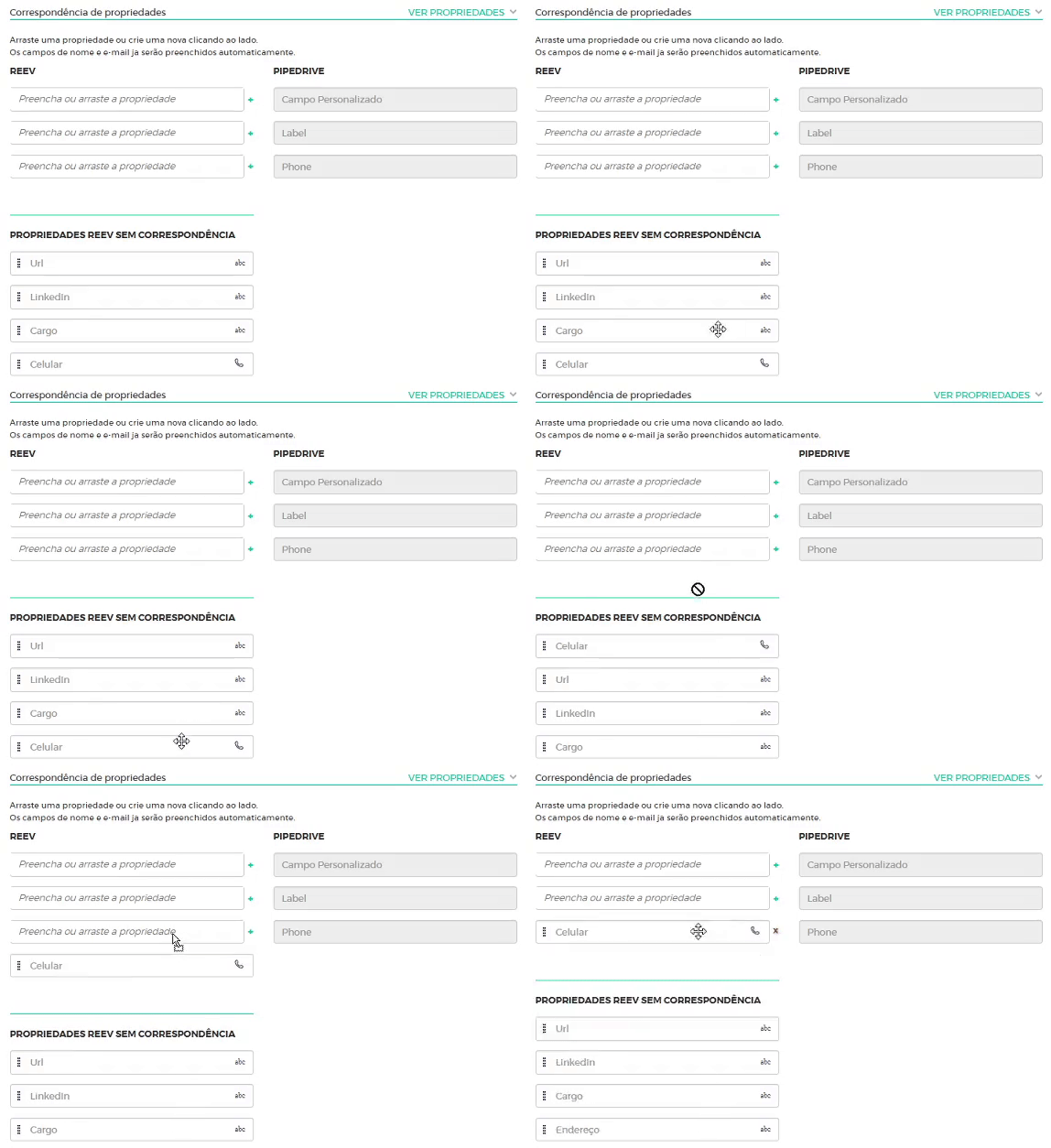
Haverá na coluna Propriedades Reev Sem Correspondência todas as propriedades da plataforma Reev disponíveis para uso.
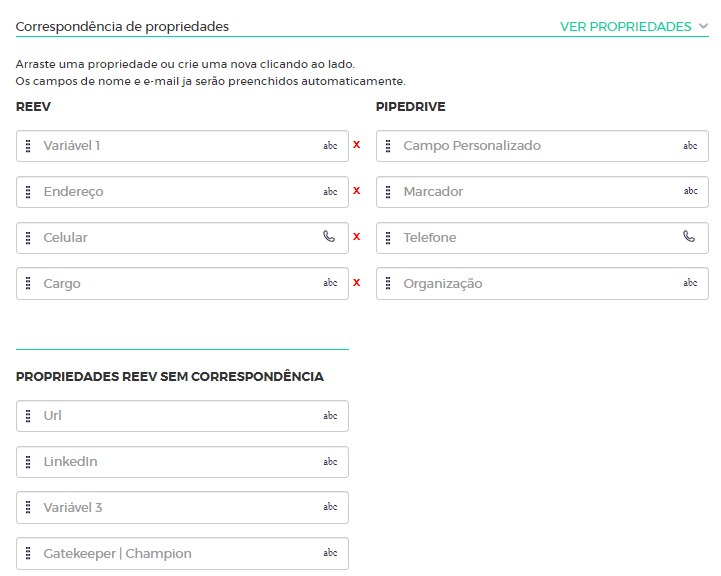
Se desejar excluir a correspondência feita é só apertar o ❌ na frente da propriedade em questão.
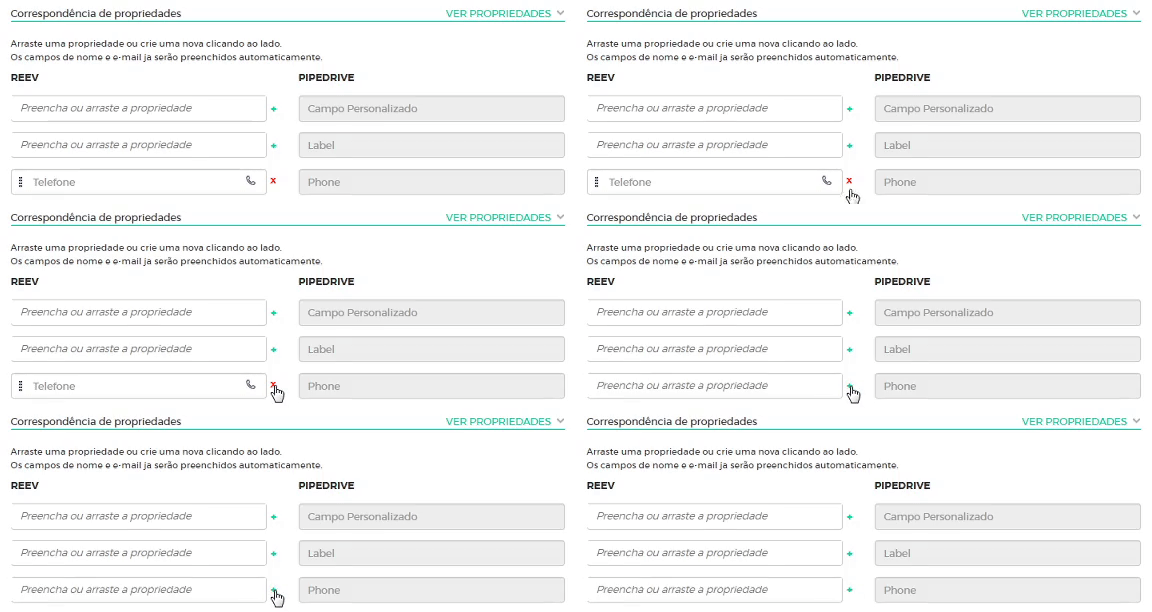
Caso seu usuário seja Gerente de Contas , além de excluir a correspondência como comentado anteriormente, você também poderá criar propriedades dentro do Reev para combinar com as propriedades já existentes no seu CRM. Basta apertar o ícone verde de ➕ na frente da propriedade desejada. Ao fazer isso um novo modal aparecerá:
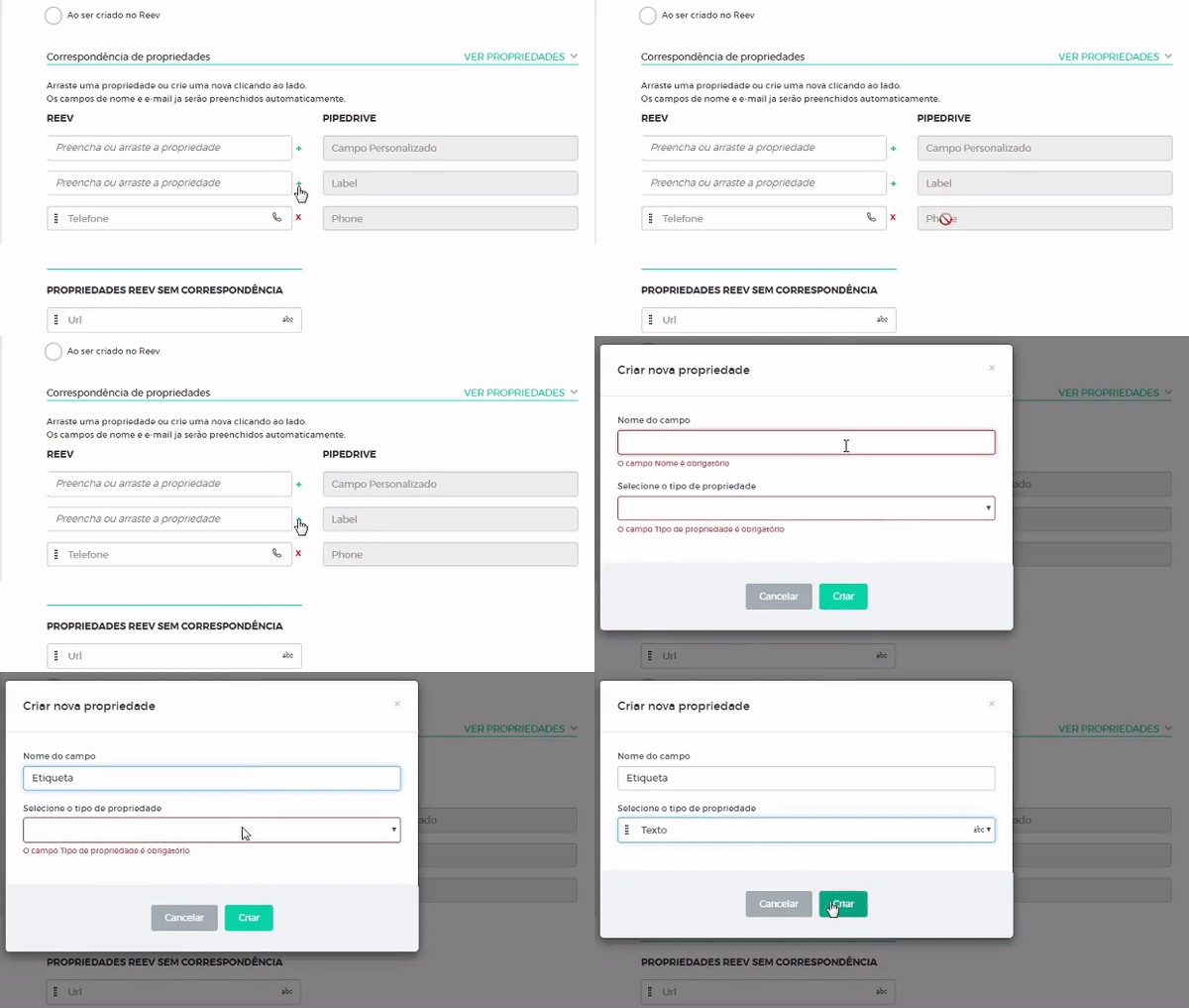
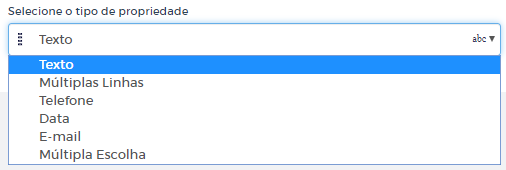
Acrescente o Nome do campo e o Tipo de dado que será adicionado na propriedade, as opções são:
É necessário fazer a integração na conta Reev de todos os usuários que utilizarão a integração com o Pipedrive. E não apenas dentro do Reev do Gerente de contas.
Passo 4 - Ao finalizar, não se esqueça de salvar as suas configurações apertando o botão Salvar no final da página.
Importante
Caso receba o alerta "Erro ao criar/atualizar negócio, contato ou empresa na integração" no histórico do contato, saiba que o Pipedrive implementou limites de requisições na API, controlados por tokens. Verifique se sua conta atingiu o consumo de tokens.
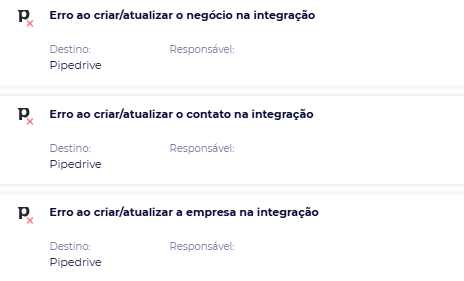
Você pode conferir seu consumo no próprio Pipedrive (conta de administrador) em Configurações > Preferências pessoais > API . O limite diário é renovado a cada 24h e, ao atingir o máximo, novas requisições são bloqueadas, gerando o erro acima.
Precisa de Ajuda?
Se você tiver qualquer dúvida ou precisar de assistência adicional, estamos aqui para ajudar! Entre em contato conosco utilizando o chat de suporte no canto inferior da plataforma ou envie um e-mail para contato@reev.co . 😊