No Reev é possível criar diferentes tipo de atividades para serem executadas dentro e fora dos fluxos. Para o envio de mensagens via LinkedIn você poderá criar atividades do tipo LinkedIn .
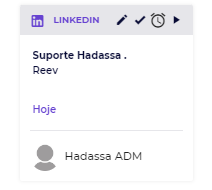
Pré-requisitos:
É importante garantir que você:
- Possua uma conta no LinkedIn ;
- Tenha feito login no LinkedIn na mesma aba ou em uma aba separada do seu navegador. Isso é necessário para que o Reev consiga enviar a mensagem.
Possua uma conta no LinkedIn ;
Tenha feito login no LinkedIn na mesma aba ou em uma aba separada do seu navegador. Isso é necessário para que o Reev consiga enviar a mensagem.
Como criar uma atividade de LinkedIn
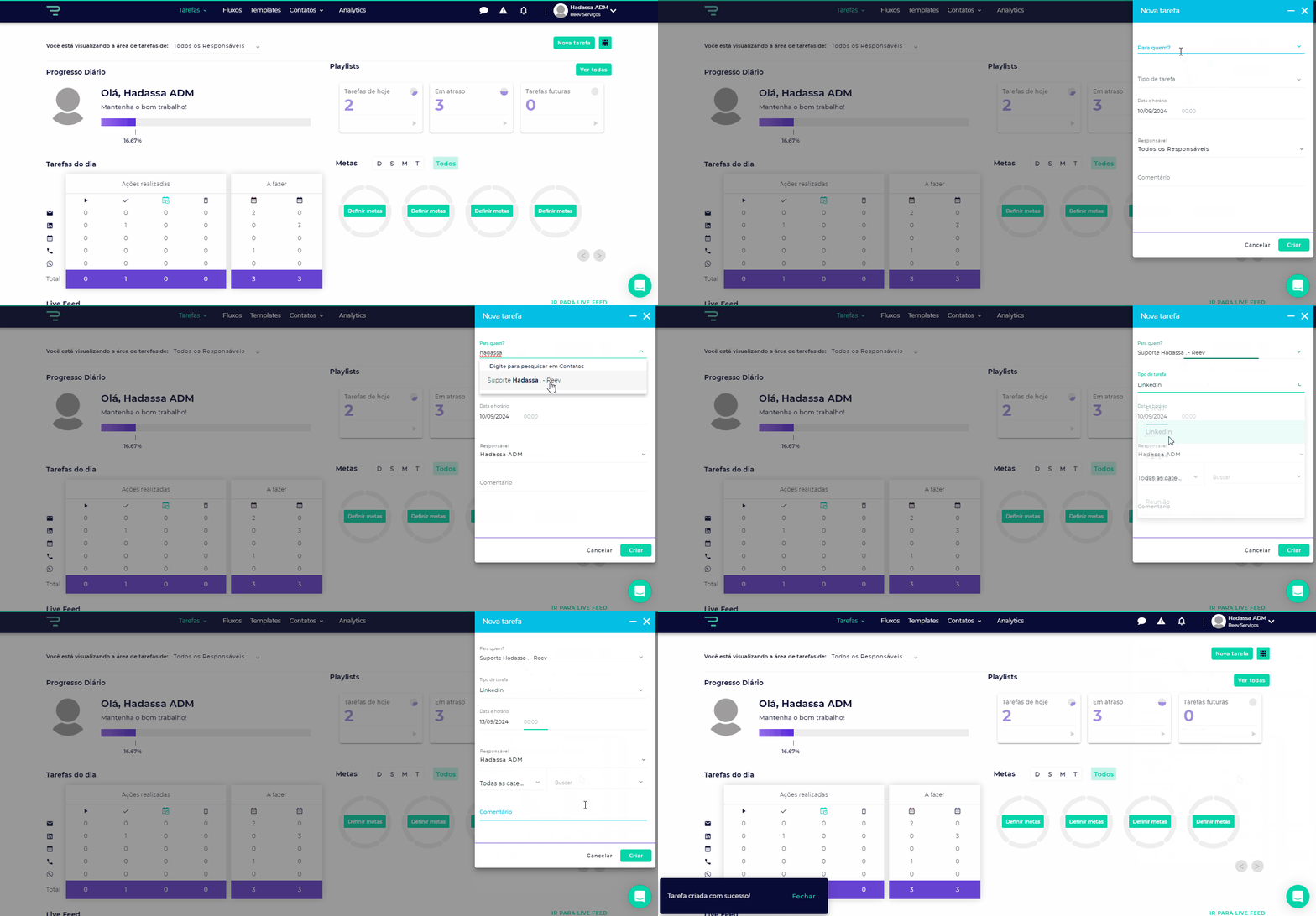
Para criar uma tarefa avulsa do tipo LinkedIn você precisará executar os seguintes passos:
Passo 1 - Abra a aba de Tarefas e clique em +Nova Tarefa . Passo 2 - Pesquise o contato desejado e clique sobre ele. Passo 3 - Defina o tipo da tarefa como LinkedIn , configure o dia e horário em que a tarefa deverá ser executada e clique em Salvar .
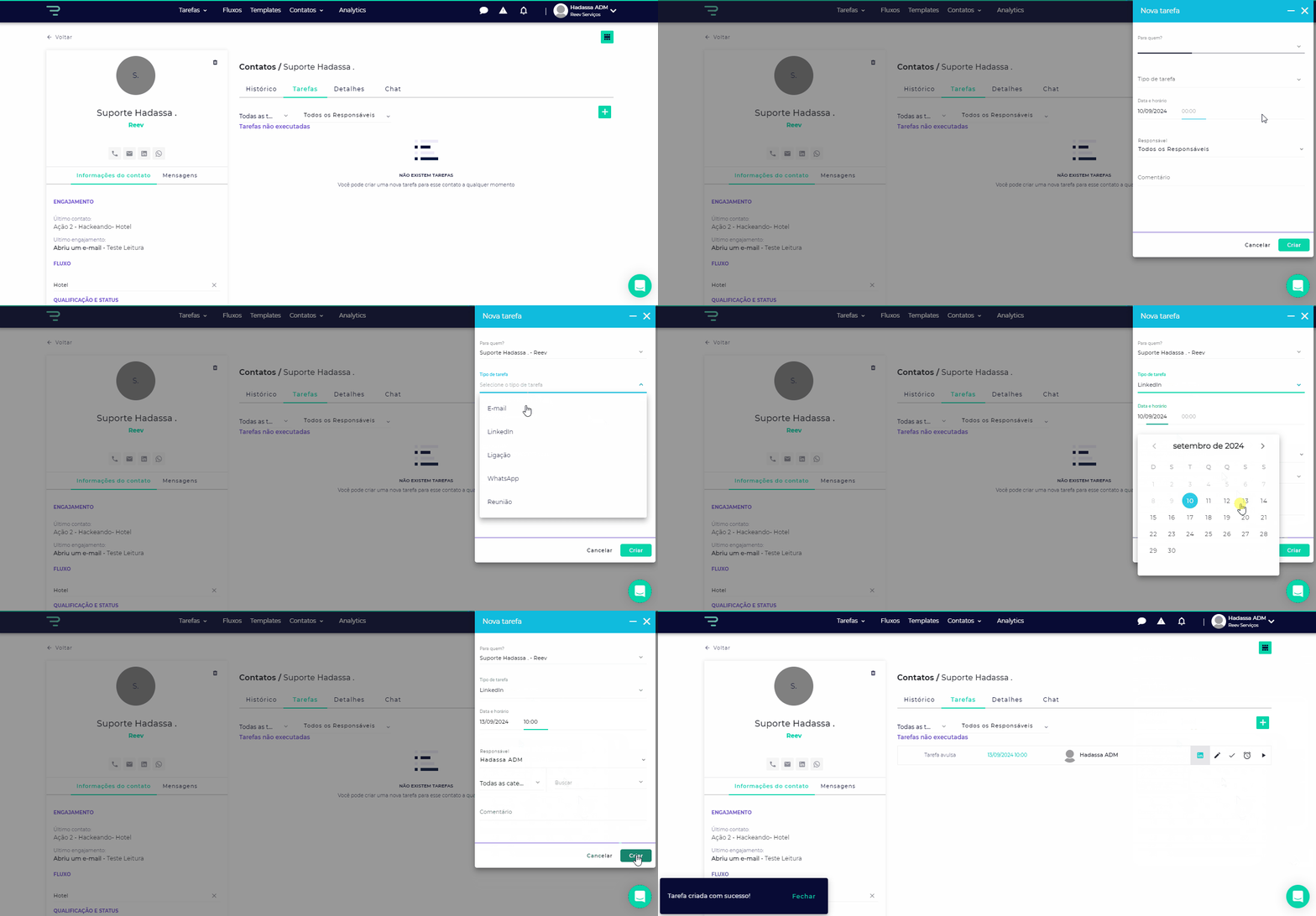
Você também poderá criar uma tarefa avulsa a partir da tela de Tarefas dentro do contato. Os passos serão semelhantes aos descritos anteriormente.
Como enviar uma mensagem via LinkedIn
Para enviar a tarefa avulsa do tipo LinkedIn será necessário realizar os seguintes passos:
Passo 1 - Clique no ícone de Executar tarefa (play) . O modal da tarefa deverá aparecer para você.
Passo 2 - Selecione o template ou crie/edite a sua mensagem.
Passo 3 - Após escrever/editar a sua mensagem clique sobre o botão Copiar e Abrir LinkedIn , situado no canto inferior direito do modal. Ao realizar essa ação você será redirecionado para a página de LinkedIn do contato.
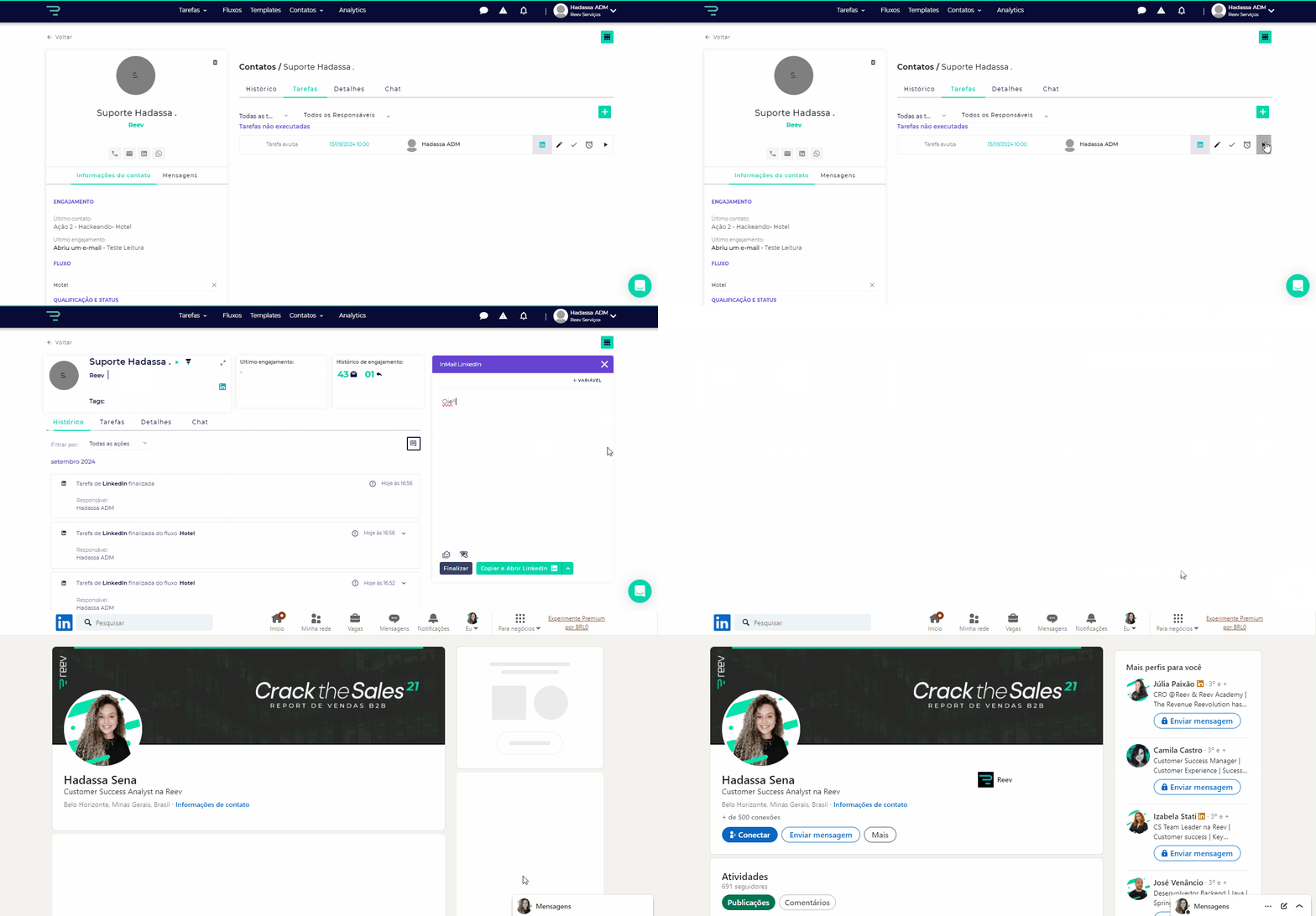
Passo 4 - Então basta colar a mensagem no campo apropriado dentro da plataforma LinkedIn e enviar a mensagem.
Por questões de privacidade e políticas do LinkedIn, o Reev não pode enviar a mensagem automaticamente. Você terá que fazer isso manualmente, mas o processo já estará agilizado!
Passo 5 - Após enviar a mensagem será necessário que você volte ao Reev e aperte o botão " Finalizar " que aparecerá na lateral inferior direita do modal.
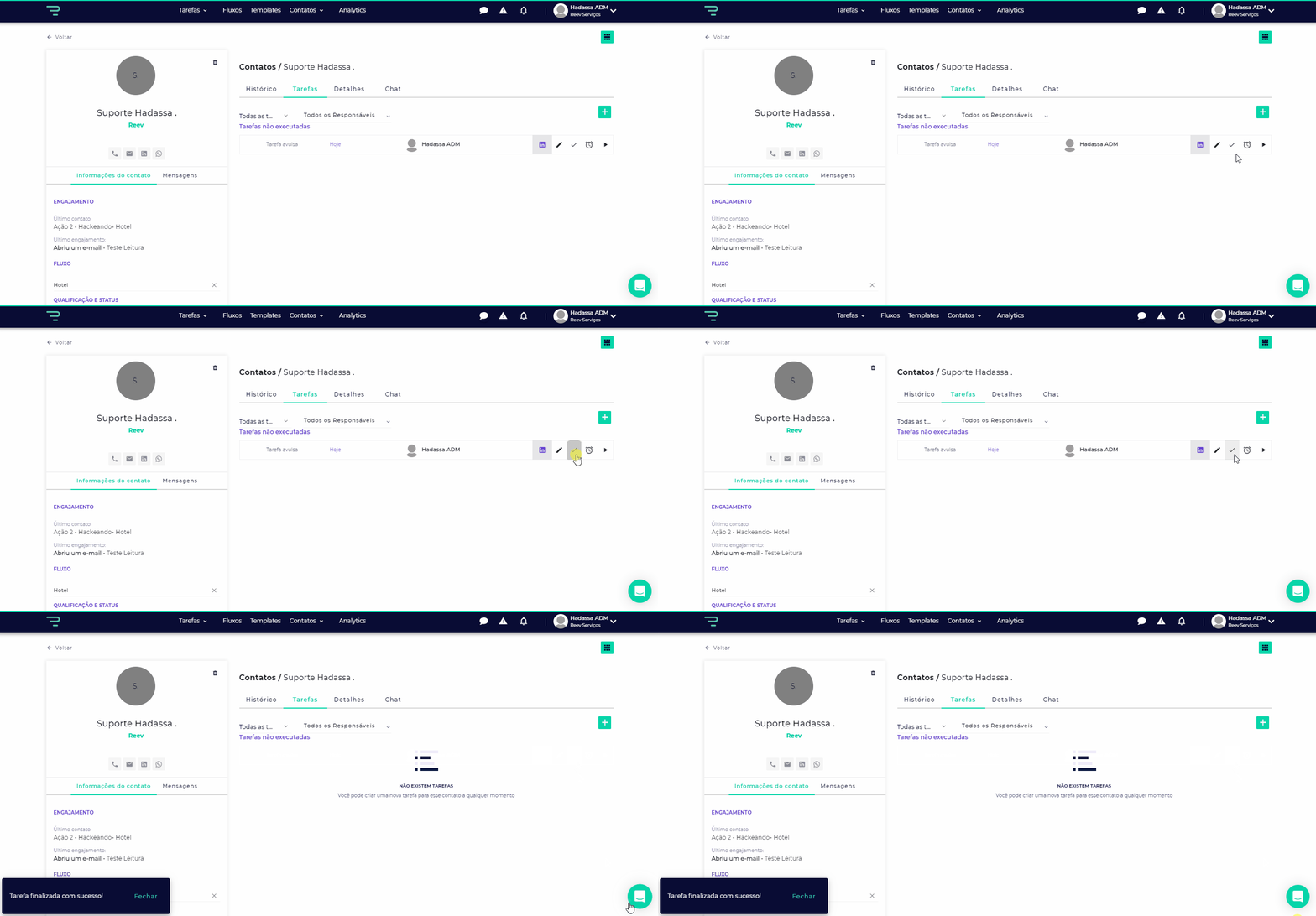
Ou então é só apertar fechar o modal e clicar no ícone de Check para concluir a tarefa.
Dicas Extras:
- Organize suas tarefas . Depois de enviar a mensagem, marque a tarefa como concluída no Reev para manter o seu fluxo de trabalho organizado e atualizado.
Organize suas tarefas . Depois de enviar a mensagem, marque a tarefa como concluída no Reev para manter o seu fluxo de trabalho organizado e atualizado.
Caso o contato não tenha um link de LinkedIn cadastrado no campo LinkedIn, a tarefa irá abrir a sua página de perfil da plataforma.
Precisa de Ajuda?
Se você tiver qualquer dúvida ou precisar de assistência adicional, estamos aqui para ajudar! Entre em contato conosco utilizando o chat de suporte no canto inferior da plataforma ou envie um e-mail para contato@reev.co . 😊