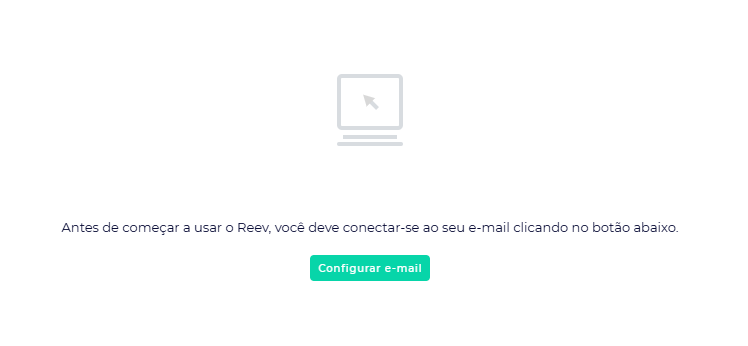
Após a confirmação dos pré-requisitos de sincronização e depois de confirmar a ativação da conta , caso você caso não seja redirecionado diretamente à tela de sincronização de e-mail, basta seguir o caminho Configurações > Integrações > Provedor de e-mail > Conectar ou atualizar a página (F5) e clicar no botão Configurar e-mail , conforme mostrado a seguir.
Em seguida, cliquem em Continuar com o Google :
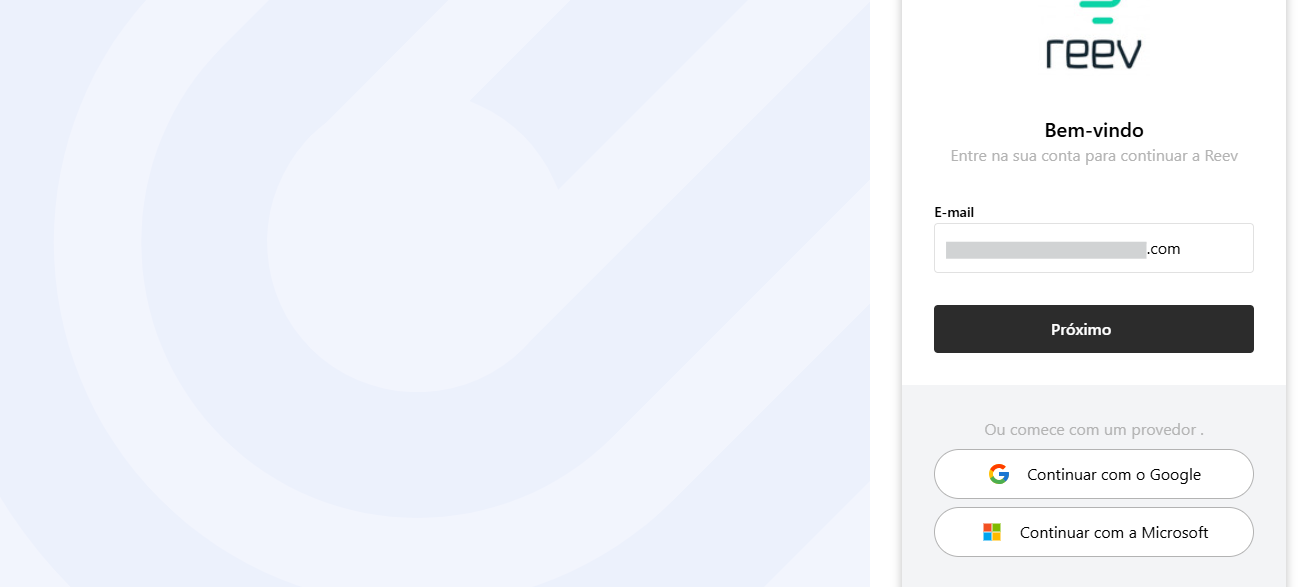
Evite utilizar o botão "Próximo" . Ele pode levar a uma tela em branco, impedindo a finalização do processo. Em vez disso, clique no botão referente ao seu provedor de e-mail, como " Continuar com o Google ". Isso garantirá que você siga corretamente para as próximas etapas da sincronização.
Na maioria dos casos, o sistema detecta automaticamente o tipo de sincronização necessária e redireciona o usuário diretamente para a página de sincronização do Google:
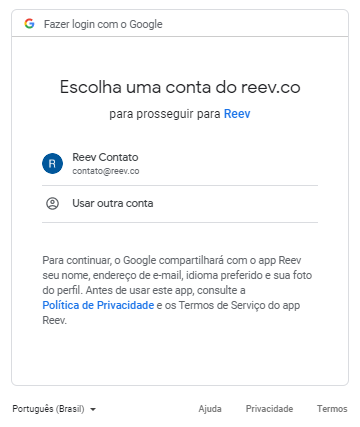
O usuário deverá definir a conta Google que gostaria de sincronizar com o sistema e fazer o login com endereço e senha do próprio e-mail . Em seguida deverá clicar em Permitir para confirmar que a conexão com o app Reev é confiável .
Ao finalizar, aguarde o sistema apresentar a mensagem de confirmação da configuração do e-mail e da conexão com o Google Agenda no canto inferior esquerdo da tela.
Observação: caso as abas do menu superior não atualizem de forma automática, basta recarregar a página para acessar todas as funcionalidades da plataforma.
Configuração do Google Workspace
Para finalizar o processo de sincronização do seu e-mail na plataforma e garantir que o e-mail fique conectado corretamente será necessário que um usuário super administrador do Google Workspace, antigo GSuite realize as configurações descritas no passo a passo a seguir:
Essa sequência de configurações deverá ser feita apenas uma vez para toda a empresa que utiliza o domínio em questão, e através do usuário super administrador do Google Workspace (antigo GSuite).
Passo 1: Primeiramente, o super administrador deverá fazer login na sua conta Google Admin Console através do painel de controle do Google Admin. Em seguida, clique em Segurança > Configurações .
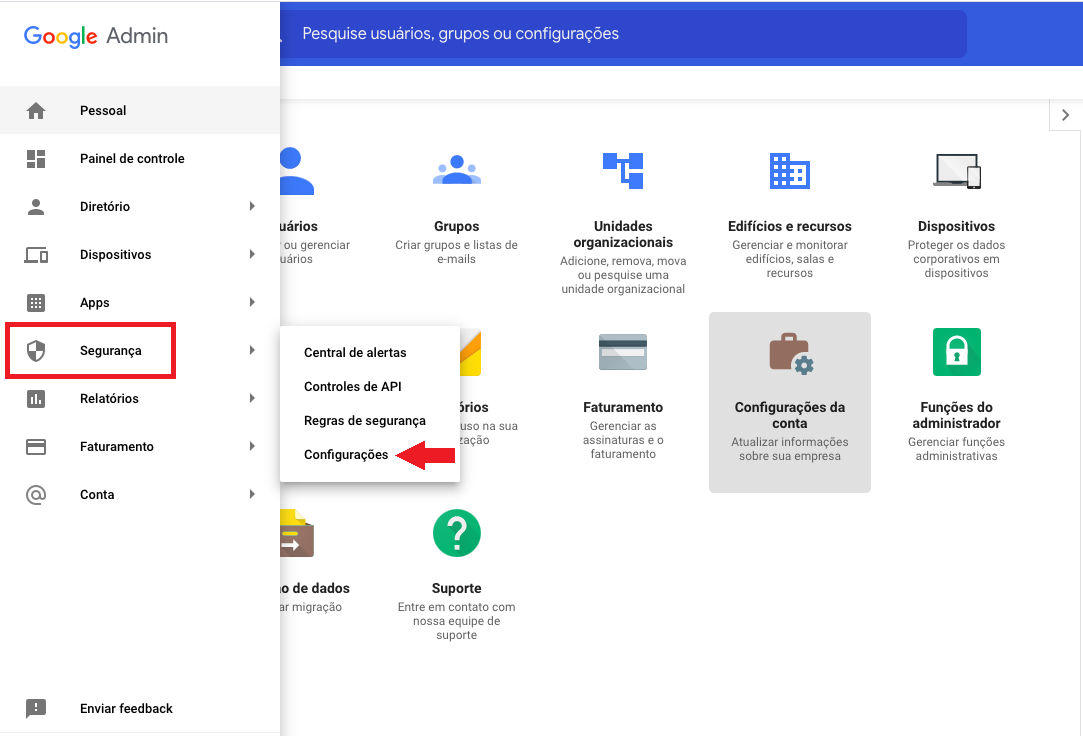
Passo 2: Em seguida, clique em Controles de API .

Passo 3: Na tela de controle de API, role a barra lateral e verifique se você permite aplicativos de terceiro acessem a sua API do Google conforme mostrado a seguir:
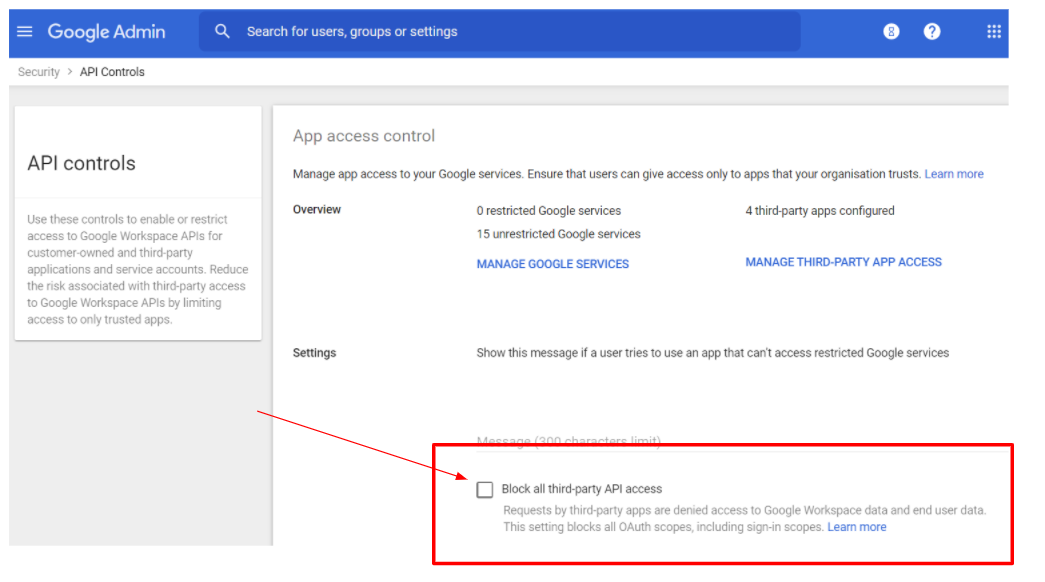
*Para que essa permissão esteja ativa, lembre-se que o quadradinho não deve estar marcado. Extamente igual mostrado na foto acima.
Passo 4: Nesta mesma tela, volte para o topo e selecione a opção Gerenciar o acesso de APPs de terceiros , como mostrado a seguir.
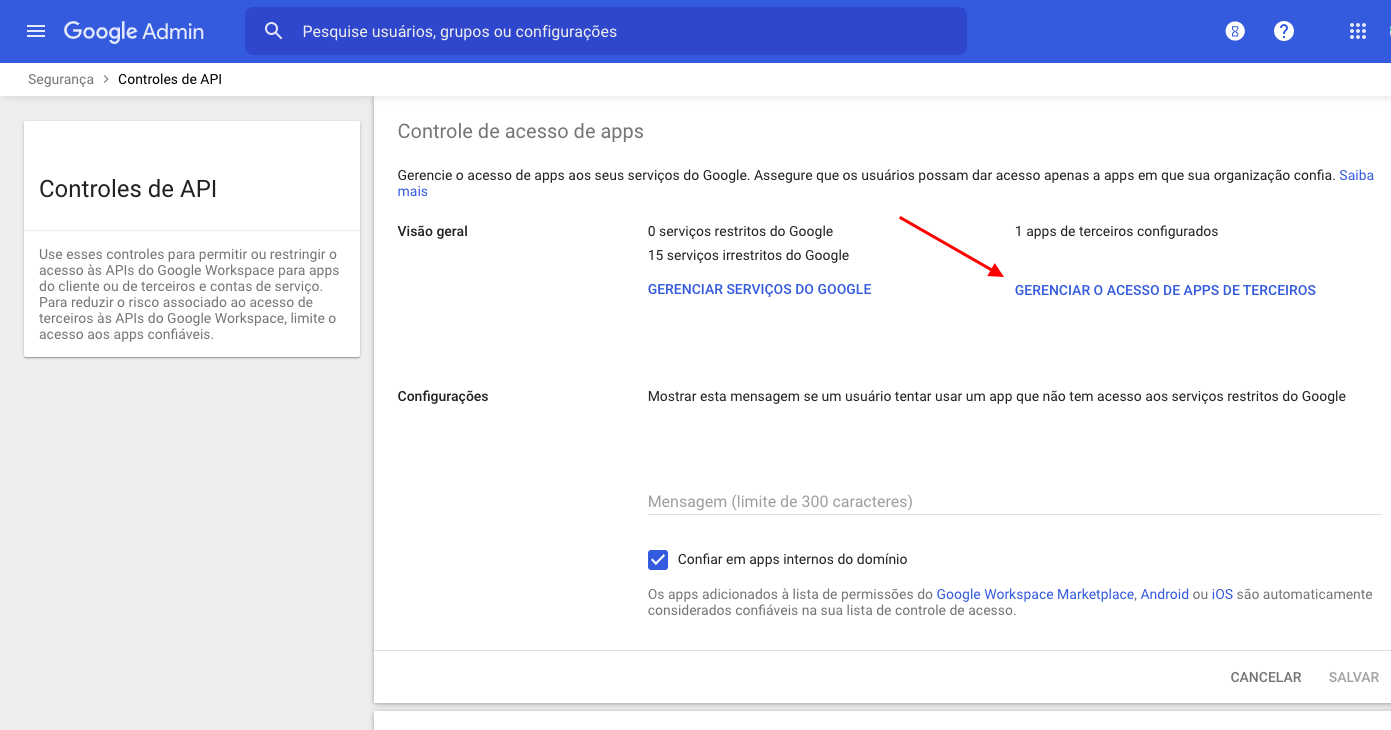
Passo 5: Clique em Configurar novo app .
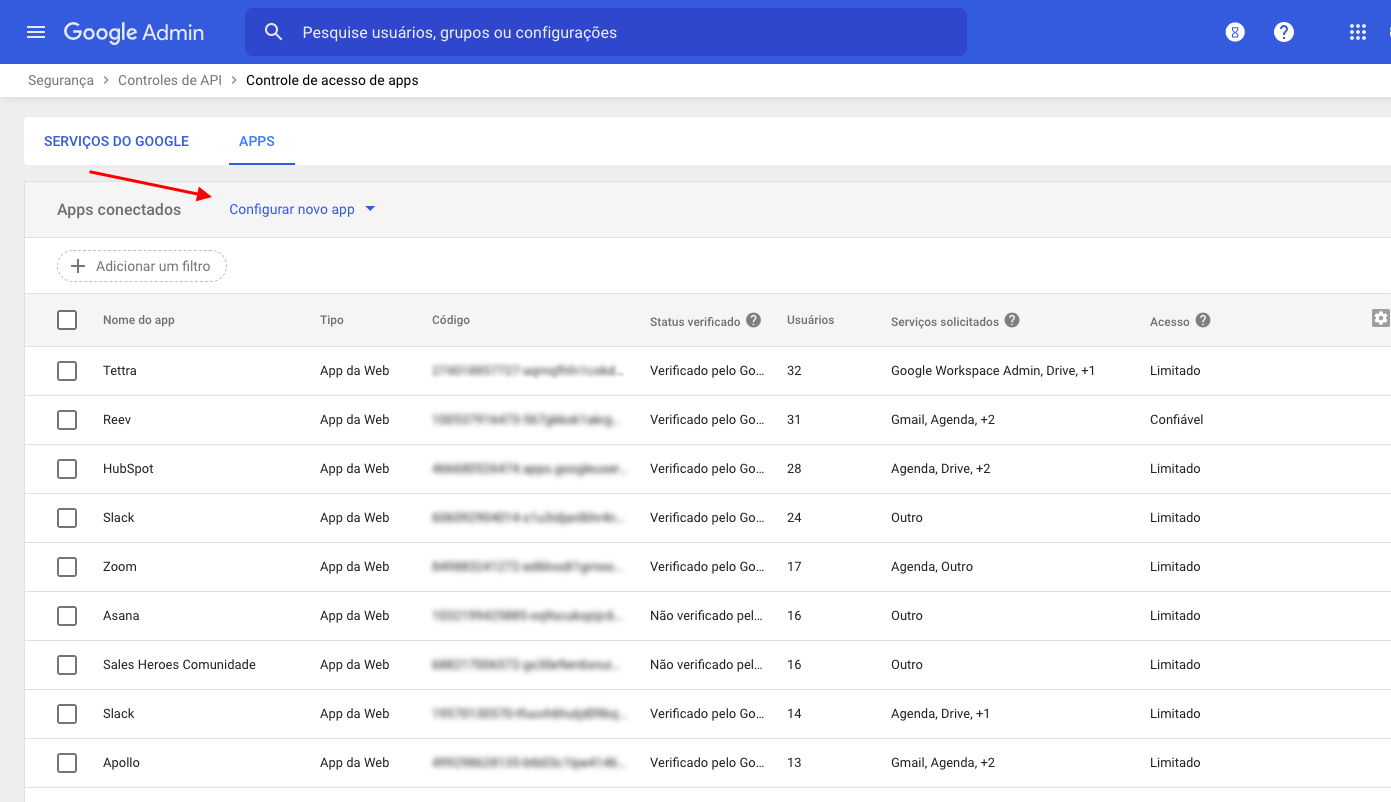
Passo 6: Digite Nylas e selecione o aplicativo Nylas Scheduler , conforme mostrado abaixo.
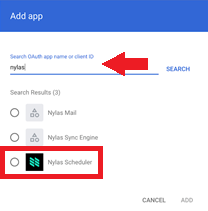
Passo 7: selecione o aplicativo disponível para que possamos gerenciar os envios e recebimentos de emails pelo Reev
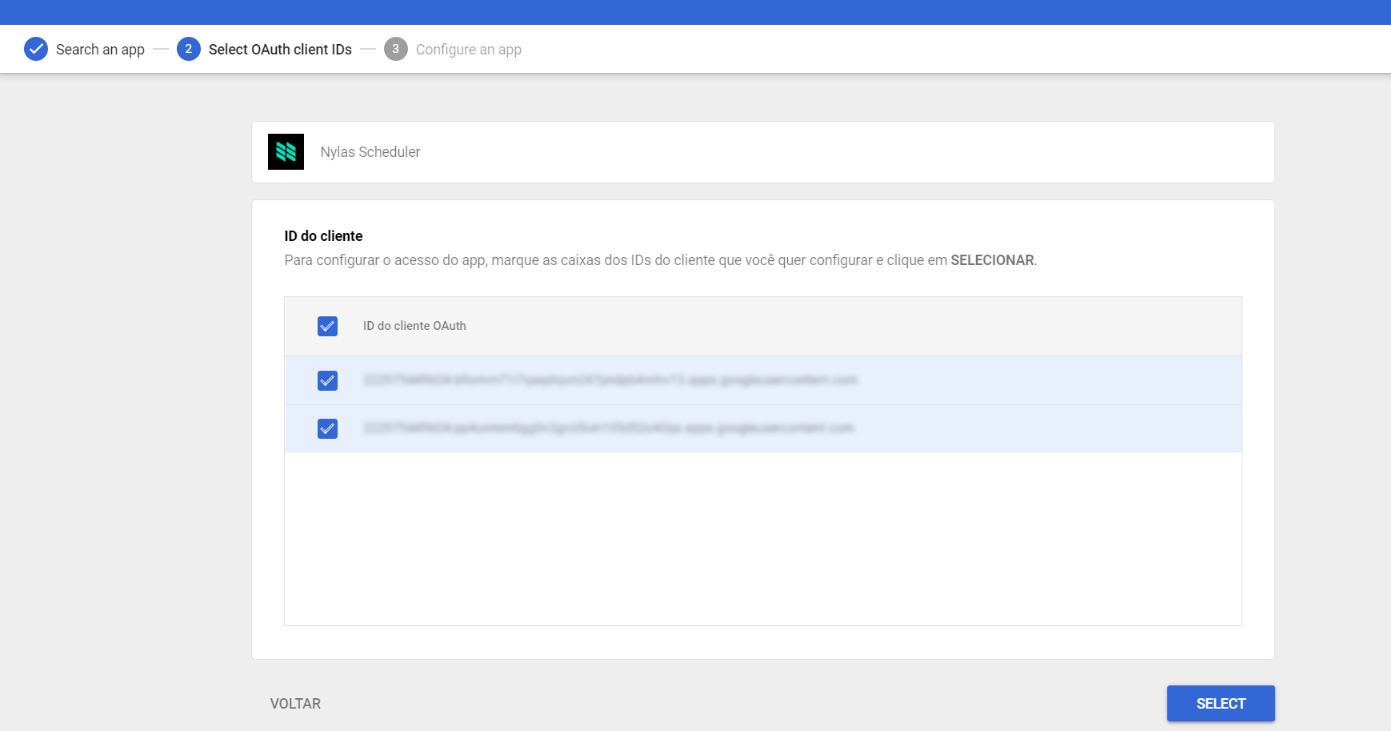
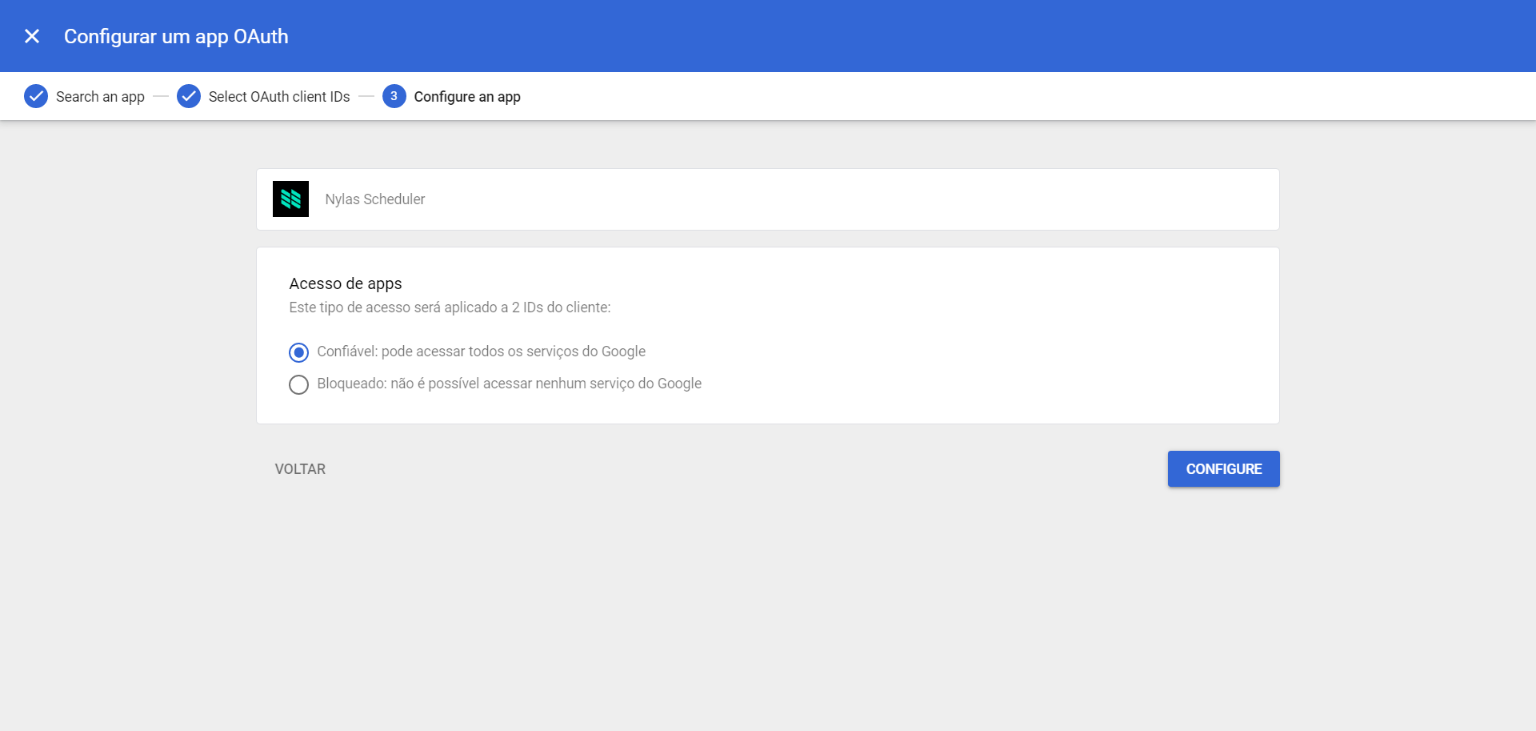
Passo 8: marque o aplicativo como confiável para que o Google entenda que você está concedendo permissão. O aplicativo Nylas Scheduler deverá aparecer na sua lista App Access Control :
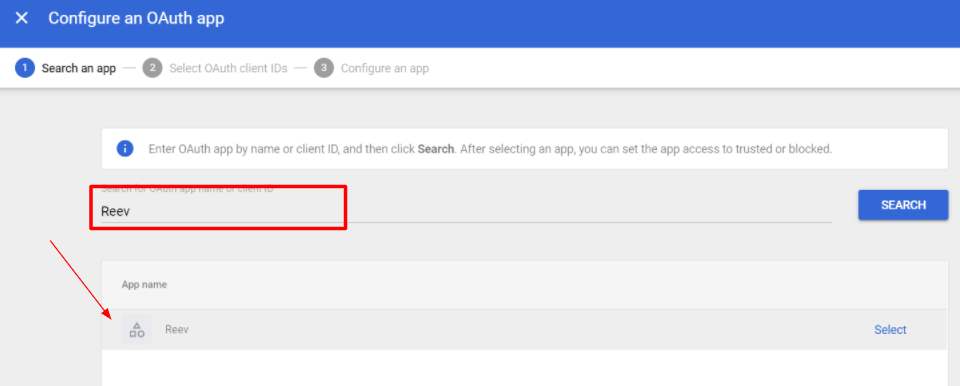
Passo 9: Volte para a tela de Controle de API e faça uma busca por '' Reev ''.
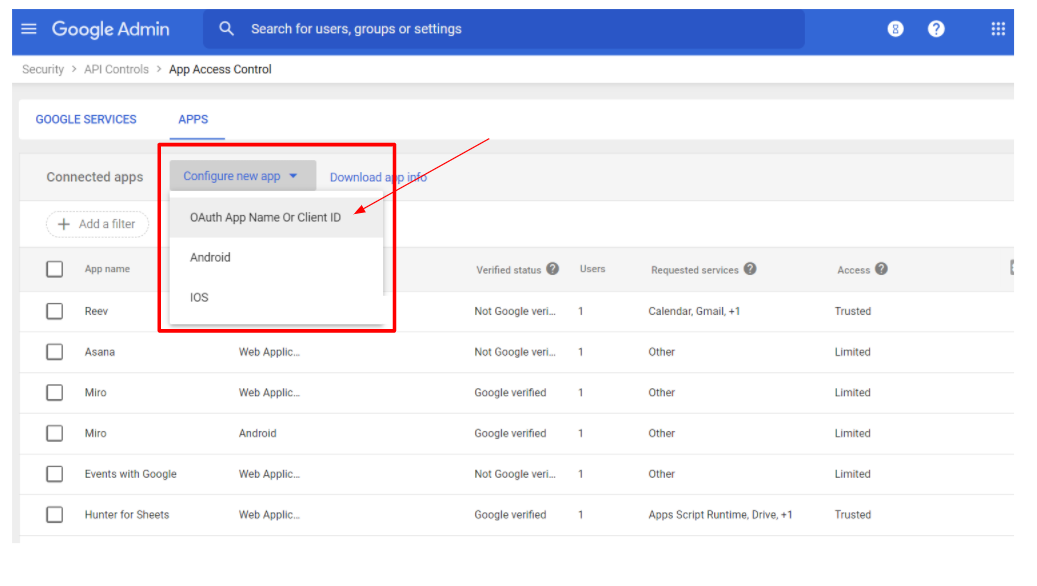
- Se o ''Reev'' não aparecer na sua pesquisa, terá que cadastrar um novo aplicativo conforme imagem abaixo:
Se o ''Reev'' não aparecer na sua pesquisa, terá que cadastrar um novo aplicativo conforme imagem abaixo:
- Se já estiver cadastrado, certifique que a permissão está como confiável. Conforme imagem abaixo:
Se já estiver cadastrado, certifique que a permissão está como confiável. Conforme imagem abaixo:
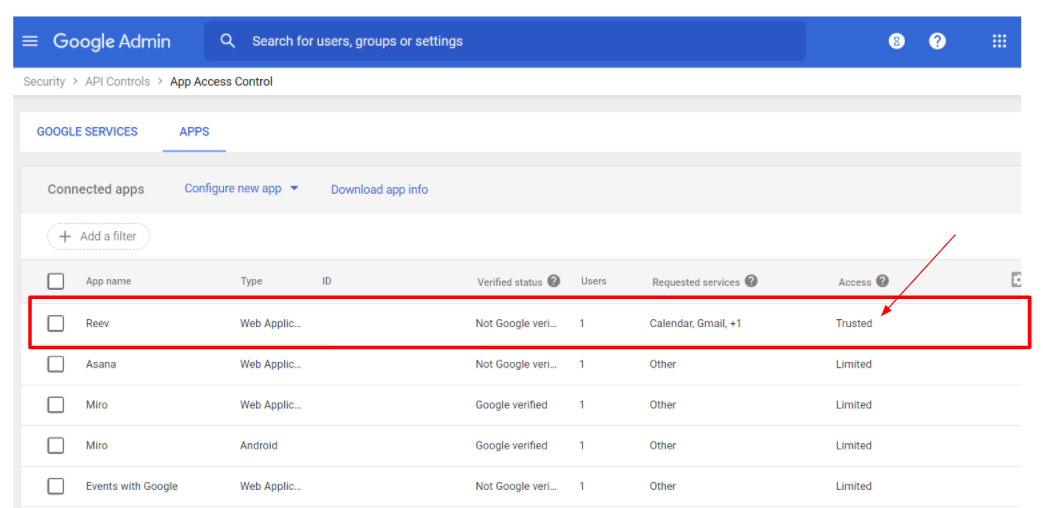
- Se estiver como limitado, basta clicar em cima do nome do aplicativo e alterar a permissão para confiável.
Se estiver como limitado, basta clicar em cima do nome do aplicativo e alterar a permissão para confiável.
Ao finalizar o procedimento e definir a permissão como confiável, o aplicativo Reev deverá aparecer na sua lista de App Access Control .
Essa mudança do Google pode demorar até 24horas para ser processada, então se você tentar fazer a sincronização imediata e não funcionar, faça a limpeza do cachê (basta apertar Ctrl>Shift>R) e tente novamente. Se ainda assim não funcionar aguarde 24horas e faça um novo teste.
Autenticação de dois fatores
Se o e-mail do usuário tiver esse tipo de configuração será necessário que ele habilite a sincronização do Reev gerando a senha de autenticação no aplicativo do próprio e-mail. A seguir é possível conferir um material de apoio sugerido para auxiliar nesse procedimento.
Precisa de Ajuda?
Se você tiver qualquer dúvida ou precisar de assistência adicional, estamos aqui para ajudar! Entre em contato conosco utilizando o chat de suporte no canto inferior da plataforma ou envie um e-mail para contato@reev.co . 😊