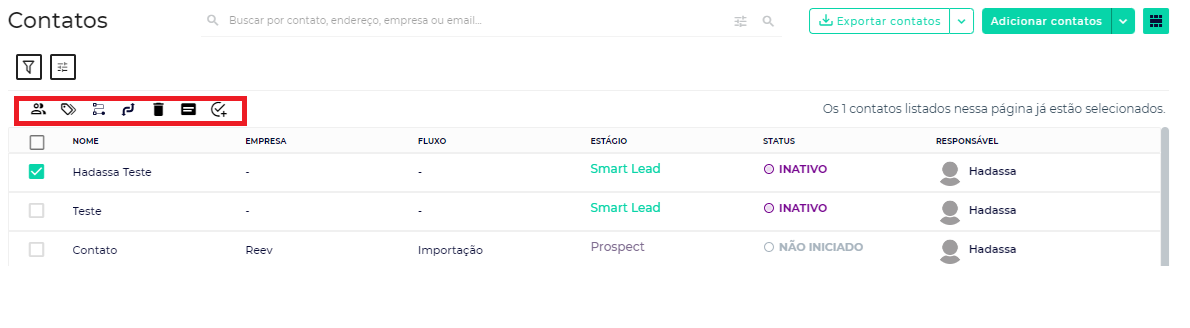
Ações em massa permitem executar tarefas em diversos contatos ao mesmo tempo, otimizando sua rotina no Reev. Assim que você seleciona um ou mais contatos na Tela de Contatos , uma barra de ferramentas aparece acima da lista, oferecendo as seguintes opções:
- Alterar responsabilidade;
- Inserir Tags;
- Enviar para fluxo;
- Alterar estágio;
- Excluir contatos;
- Alterar propriedades;
- Criar tarefas avulsas;
Alterar responsabilidade;
Inserir Tags;
Enviar para fluxo;
Alterar estágio;
Excluir contatos;
Alterar propriedades;
Criar tarefas avulsas;
Como realizar cada ação?
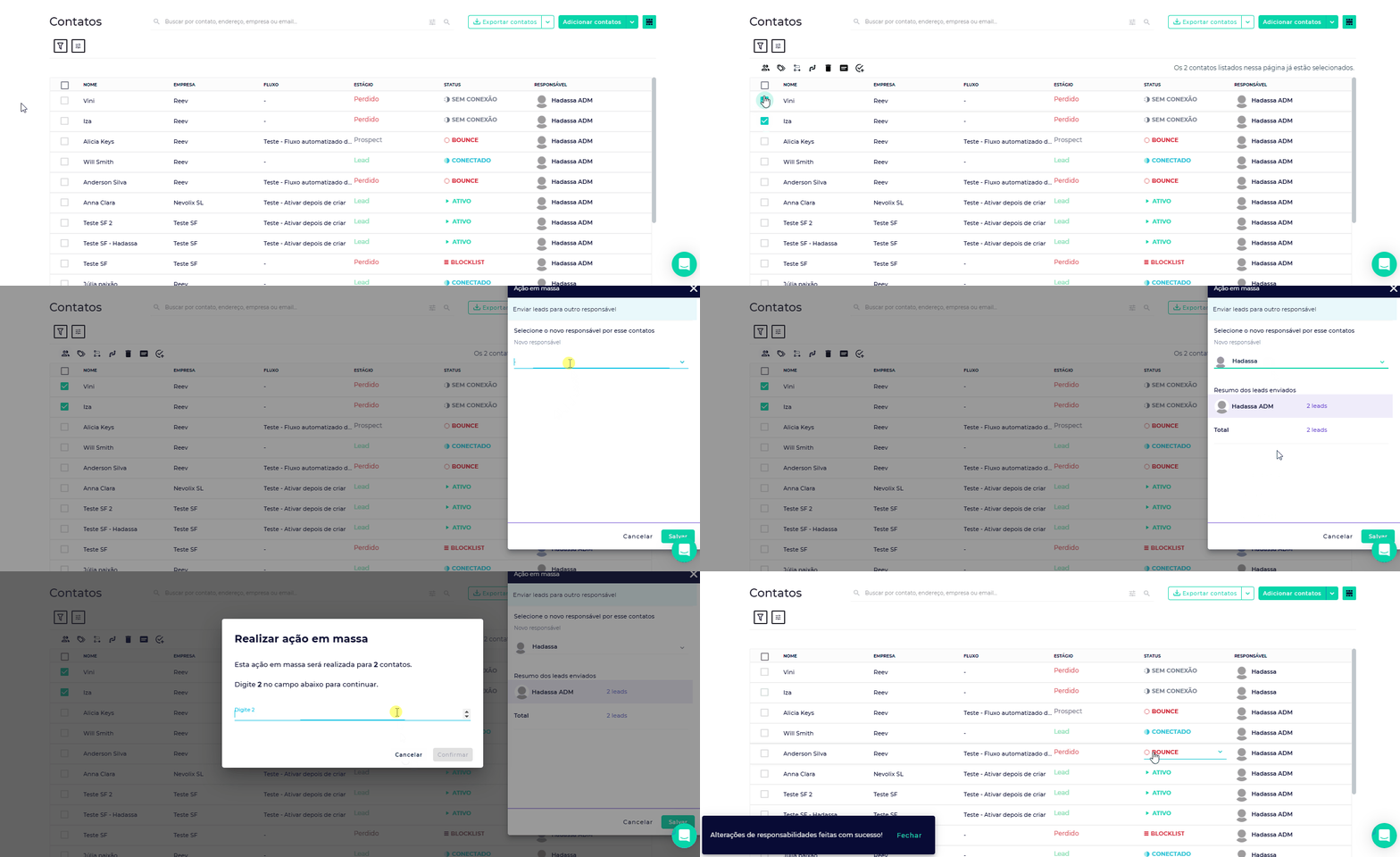
1. Alterar Responsabilidade
- Altere o responsável de diversos contatos simultaneamente.
- Para isso, selecione os contatos desejados, clique no ícone de "pessoa" em Alterar Responsabilidade , escolha o novo responsável e salve.
- Todos os contatos selecionados passarão para o novo responsável.
Altere o responsável de diversos contatos simultaneamente.
Para isso, selecione os contatos desejados, clique no ícone de "pessoa" em Alterar Responsabilidade , escolha o novo responsável e salve.
Todos os contatos selecionados passarão para o novo responsável.
2. Inserir Tags
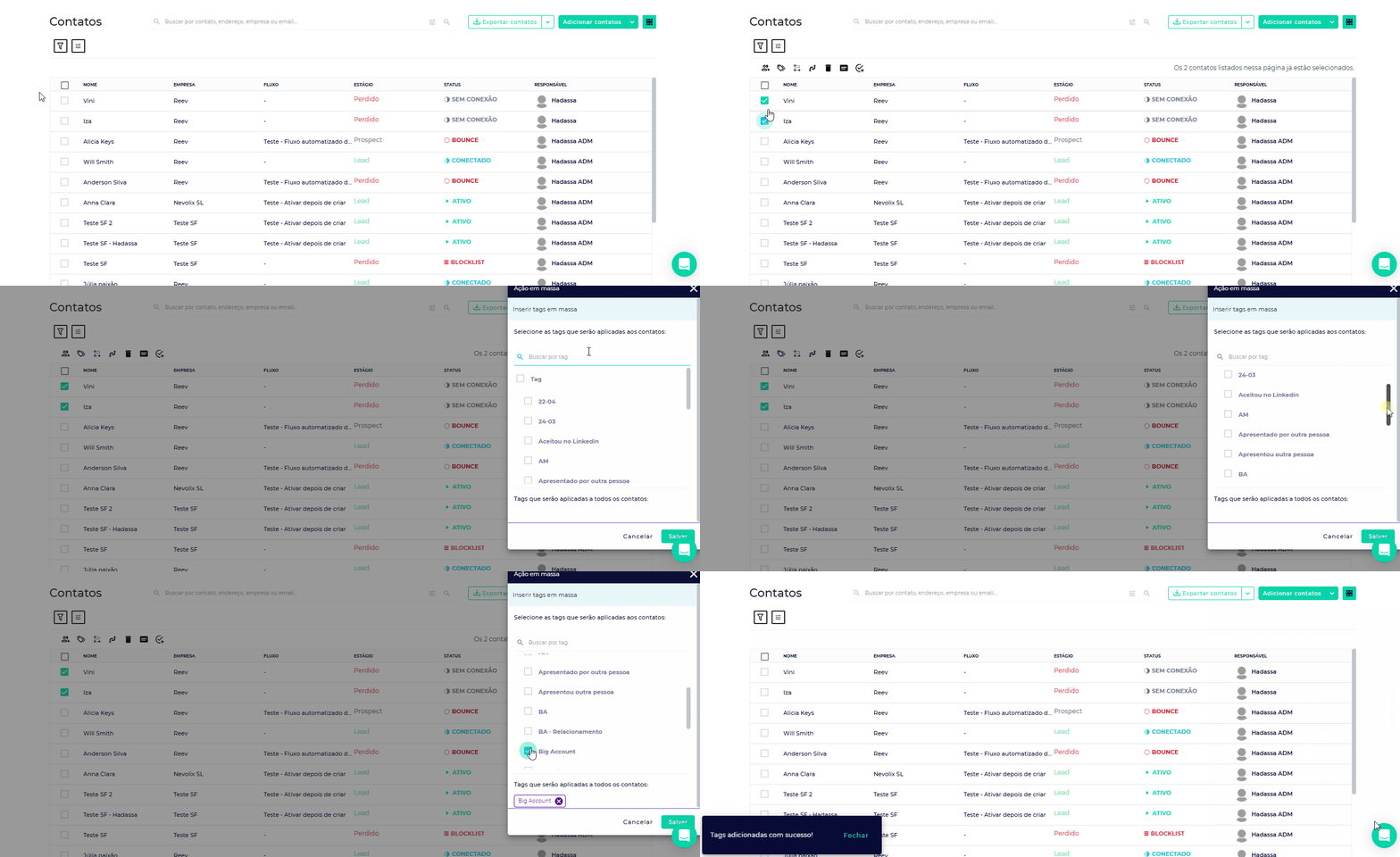
- Tags ajudam a organizar contatos com base em critérios definidos por você.
- Selecione os contatos, clique em Inserir Tags , digite ou escolha as tags desejadas e confirme.
- As tags serão aplicadas aos contatos selecionados.
Tags ajudam a organizar contatos com base em critérios definidos por você.
Selecione os contatos, clique em Inserir Tags , digite ou escolha as tags desejadas e confirme.
As tags serão aplicadas aos contatos selecionados.
3. Enviar para Fluxo
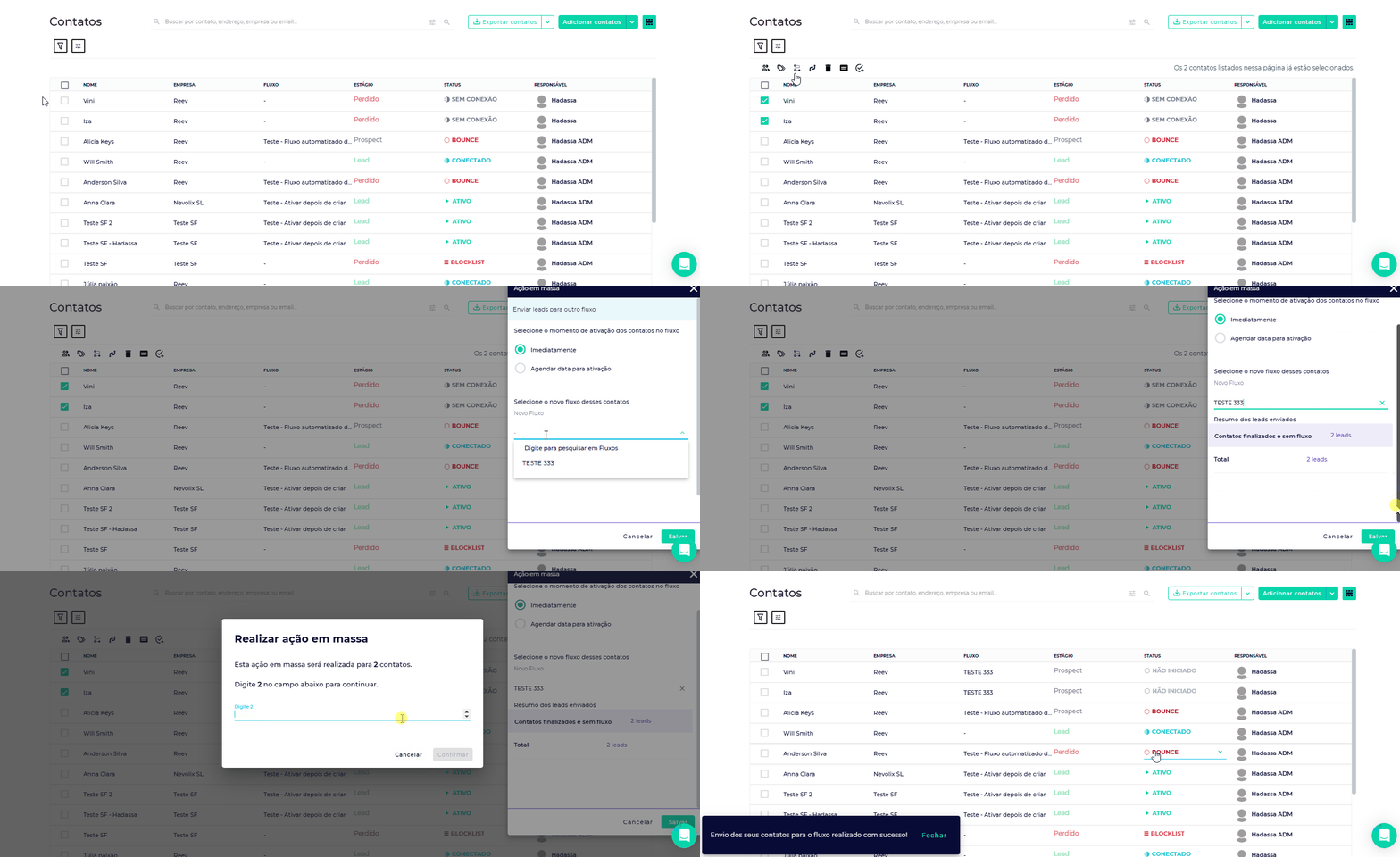
- Adicione contatos a um fluxo de cadência ativo.
- Após selecionar os contatos, clique em Enviar para Fluxo , escolha o fluxo e decida a ação:
- Finalizar e redirecionar : Envia os contatos para um novo fluxo, finalizando o fluxo atual.
- Transferir apenas inativos : Move contatos que não estão ativos em nenhum fluxo.
- Confirme para aplicar a ação.
Adicione contatos a um fluxo de cadência ativo.
Após selecionar os contatos, clique em Enviar para Fluxo , escolha o fluxo e decida a ação:
- Finalizar e redirecionar : Envia os contatos para um novo fluxo, finalizando o fluxo atual.
- Transferir apenas inativos : Move contatos que não estão ativos em nenhum fluxo.
Finalizar e redirecionar : Envia os contatos para um novo fluxo, finalizando o fluxo atual.
Transferir apenas inativos : Move contatos que não estão ativos em nenhum fluxo.
Confirme para aplicar a ação.
4. Alterar estágio
Altere estágios de vários contatos de uma só vez.
- Escolha os contatos, clique em Alterar estágio e selecione o estágio que deseja aplicar.
- Insira valor de contatos a serem atualizados pela ação, confirme e salve.
- Após a alteração, atualize a página para visualizar as mudanças.
Escolha os contatos, clique em Alterar estágio e selecione o estágio que deseja aplicar.
Insira valor de contatos a serem atualizados pela ação, confirme e salve.
Após a alteração, atualize a página para visualizar as mudanças.

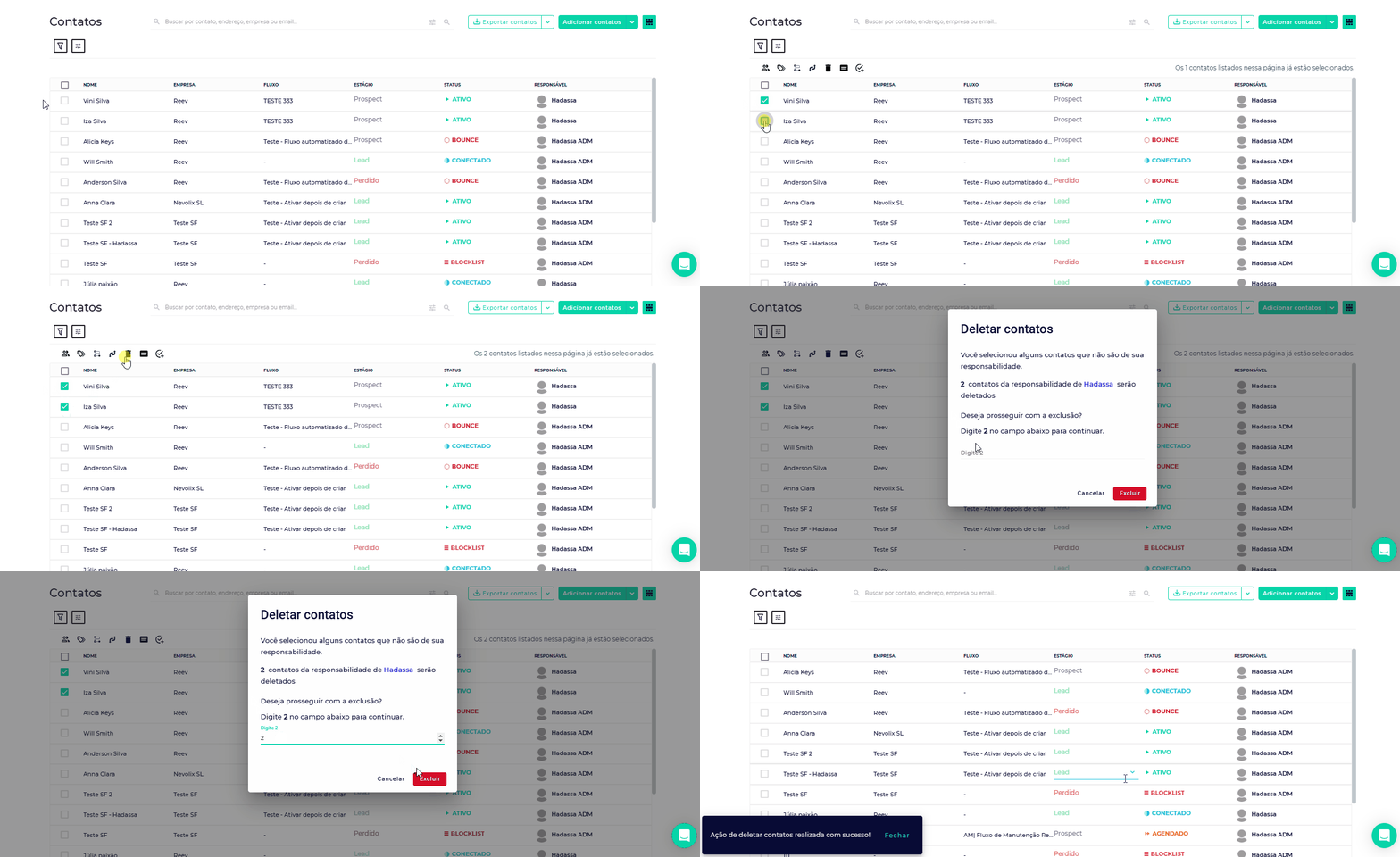
5. Excluir Contatos
- Exclua contatos permanentemente da plataforma.
- Após selecionar os contatos, clique em Excluir Contatos .
- Um aviso será exibido. Confirme a exclusão clicando em Excluir .
- Lembre-se: essa ação não pode ser desfeita.
Exclua contatos permanentemente da plataforma.
Após selecionar os contatos, clique em Excluir Contatos .
Um aviso será exibido. Confirme a exclusão clicando em Excluir .
Lembre-se: essa ação não pode ser desfeita.
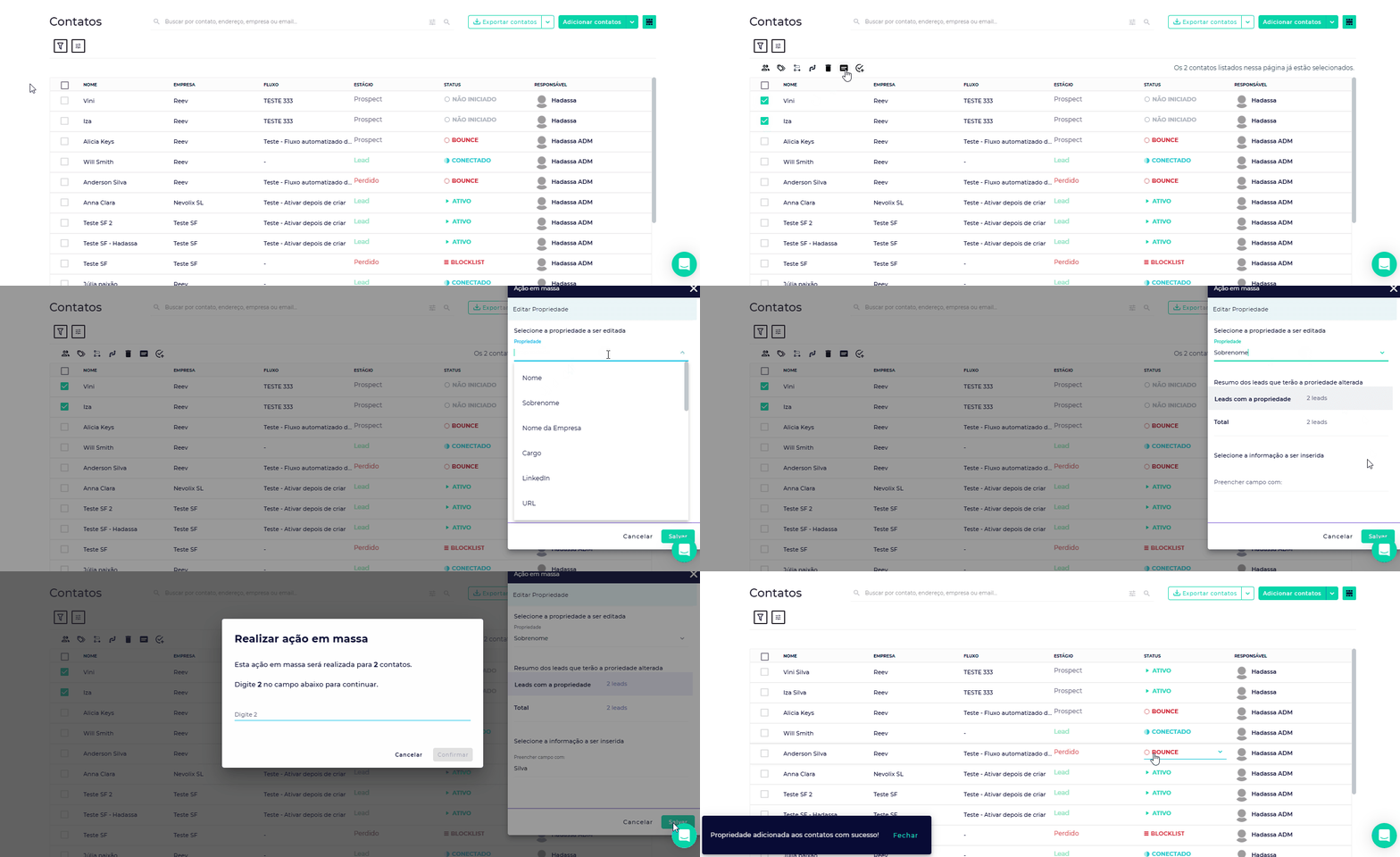
6. Alterar Propriedades
- Altere informações específicas de vários contatos de uma só vez.
- Escolha os contatos, clique em Alterar Propriedades e selecione a propriedade que deseja modificar, como Nome, Empresa ou propriedades personalizadas.
- Insira o novo valor, confirme e salve.
- Após a alteração, atualize a página para visualizar as mudanças.
Altere informações específicas de vários contatos de uma só vez.
Escolha os contatos, clique em Alterar Propriedades e selecione a propriedade que deseja modificar, como Nome, Empresa ou propriedades personalizadas.
Insira o novo valor, confirme e salve.
Após a alteração, atualize a página para visualizar as mudanças.
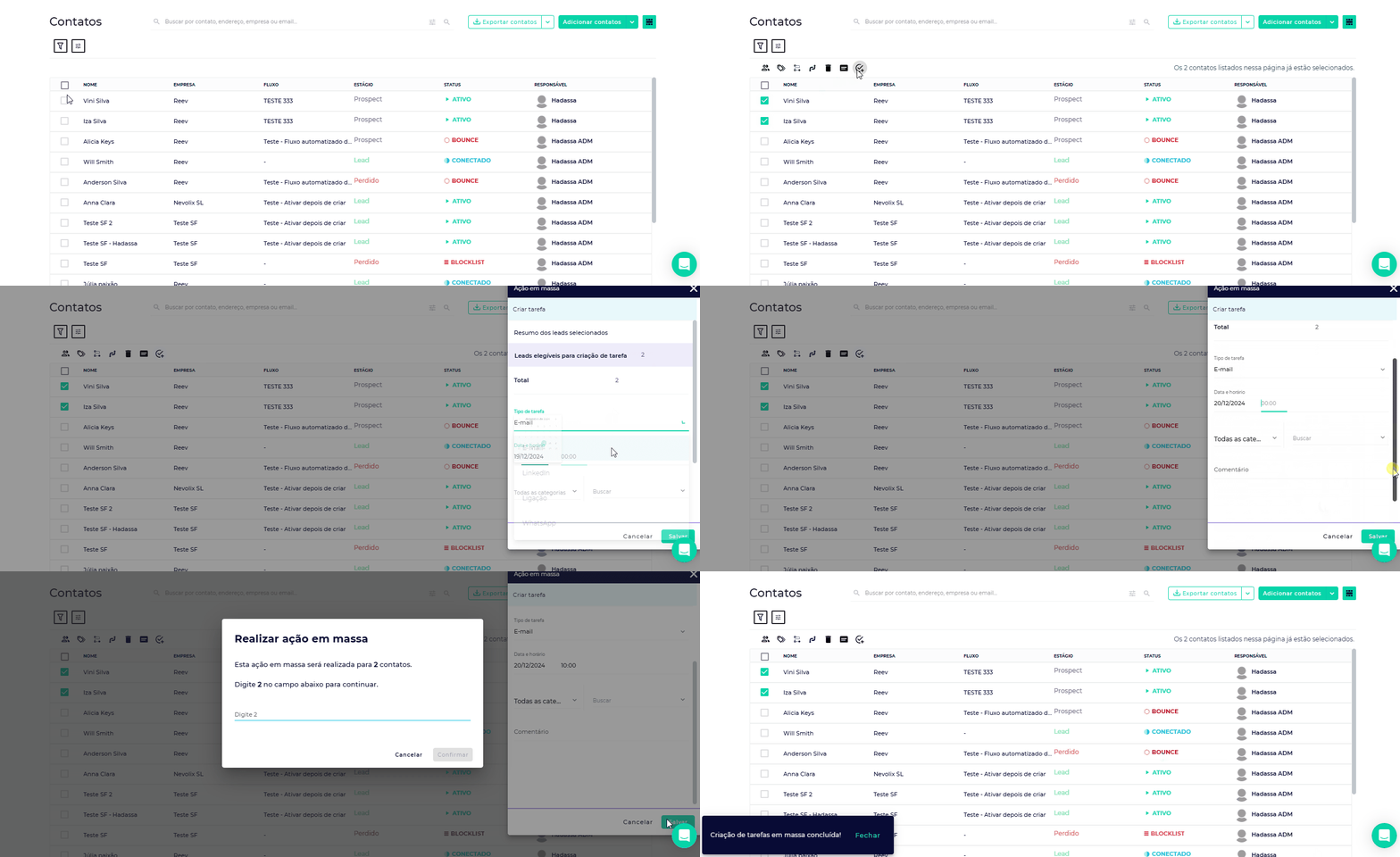
7. Criar Tarefas Avulsas
- Crie tarefas individuais para vários contatos ao mesmo tempo.
- Selecione os contatos, clique em Criar Tarefas Avulsas , escolha o tipo de tarefa e personalize as informações.
- Use templates para agilizar o processo.
- Finalize e salve as tarefas.
Crie tarefas individuais para vários contatos ao mesmo tempo.
Selecione os contatos, clique em Criar Tarefas Avulsas , escolha o tipo de tarefa e personalize as informações.
Use templates para agilizar o processo.
Finalize e salve as tarefas.
Importante:
- Não é possível criar tarefas do tipo Reunião.
- Durante o processo de criação, o usuário terá acesso à lista de seus templates. Se tiver permissão e estiver criando tarefas para outros responsáveis, o template selecionado será exibido como um "rascunho" quando a tarefa for executada. O template será vinculado à tarefa e ao histórico.
Não é possível criar tarefas do tipo Reunião.
Durante o processo de criação, o usuário terá acesso à lista de seus templates. Se tiver permissão e estiver criando tarefas para outros responsáveis, o template selecionado será exibido como um "rascunho" quando a tarefa for executada. O template será vinculado à tarefa e ao histórico.
Como aplicar ações a todos os contatos filtrados?
Para realizar ações em uma lista grande de contatos segmentados por filtros:
- Certifique-se de clicar em "Selecionar todos os contatos do filtro" antes de executar a ação.
- Caso contrário, apenas os primeiros 15 contatos exibidos serão afetados.
Certifique-se de clicar em "Selecionar todos os contatos do filtro" antes de executar a ação.
Caso contrário, apenas os primeiros 15 contatos exibidos serão afetados.
Essa etapa é crucial para aplicar ações a listas extensas.
As ações em massa vão depender das Permissões que tiver em sua conta para funcionar. Caso tente fazer uma ação a qual não tem permissão, converse com o seu Gerente de Contas .
Precisa de Ajuda?
Se você tiver qualquer dúvida ou precisar de assistência adicional, estamos aqui para ajudar! Entre em contato conosco utilizando o chat de suporte no canto inferior da plataforma ou envie um e-mail para contato@reev.co . 😊