Você pode exportar os contatos que estão atualmente cadastrados dentro da sua Base de Contatos no Reev em uma arquivo com formato CSV.
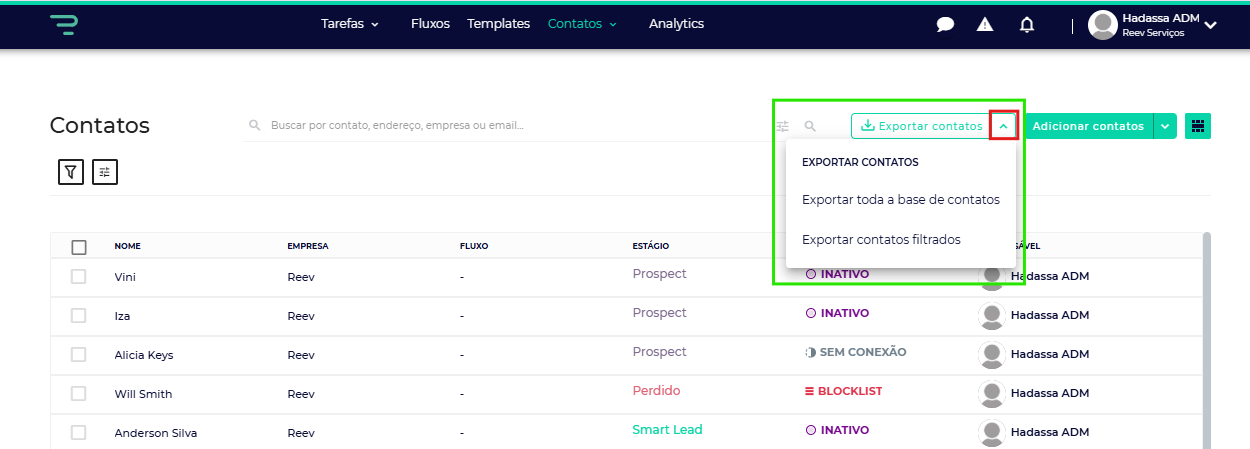
A planilha de exportação possui as seguintes informações dos contatos:
Campo
Descrição
ID do contato no Reev
Identificação única do contato.
Primeiro nome
Nome do contato.
Sobrenome
Sobrenome do contato.
Data da inserção na plataforma
Data em que o contato foi criado.
Endereço de e-mail do contato.
Empresa
Empresa associada ao contato.
Cargo
Cargo do contato na empresa.
Telefone
Número de telefone fixo.
Celular
Número de telefone celular.
Endereço
Endereço do contato.
Perfil do LinkedIn.
URL
Site ou página relevante.
Variável 1
Campo personalizado 1.
Variável 2
Campo personalizado 2.
Variável 3
Campo personalizado 3.
Usuário responsável
Responsável pelo contato.
Nome do fluxo mais recente
Nome do último fluxo atribuído.
Status no fluxo
Situação atual no fluxo.
Estágio
Fase em que o contato está.
Nº da última etapa executada no fluxo
Número da última etapa concluída.
Tipo da última ação executada
Tarefa mais recente realizada.
Grupo
Grupo de contatos associado.
Tags
Tags associadas ao contato.
Motivo de perda
Motivo de perda do contato.
Último fluxo
Último fluxo no qual o contato esteve.
Campos customizados
Informações adicionais configuradas.
Data da última ação
Data da última tarefa realizada.
Ativações
Quantas ativações o contato teve
Respostas recebidas
Respostas obtidas do contato.
Conexões
Quantidade de alterações do contato ao status Conectado.
A conclusão do processo de exportação e envio do e-mail pode levar alguns minutos nos horários de pico ou horas de acordo com o tamanho da base. Enviaremos um link para você por e-mail assim que a exportação estiver pronta.
Para realizar o processo você deverá selecionar no menu superior Contatos e, em seguida, a opção Contatos também. É importante observar que a exportação de contatos será feita dentro da tela de filtros. Pelo botão " Exportar contatos da seleção" .
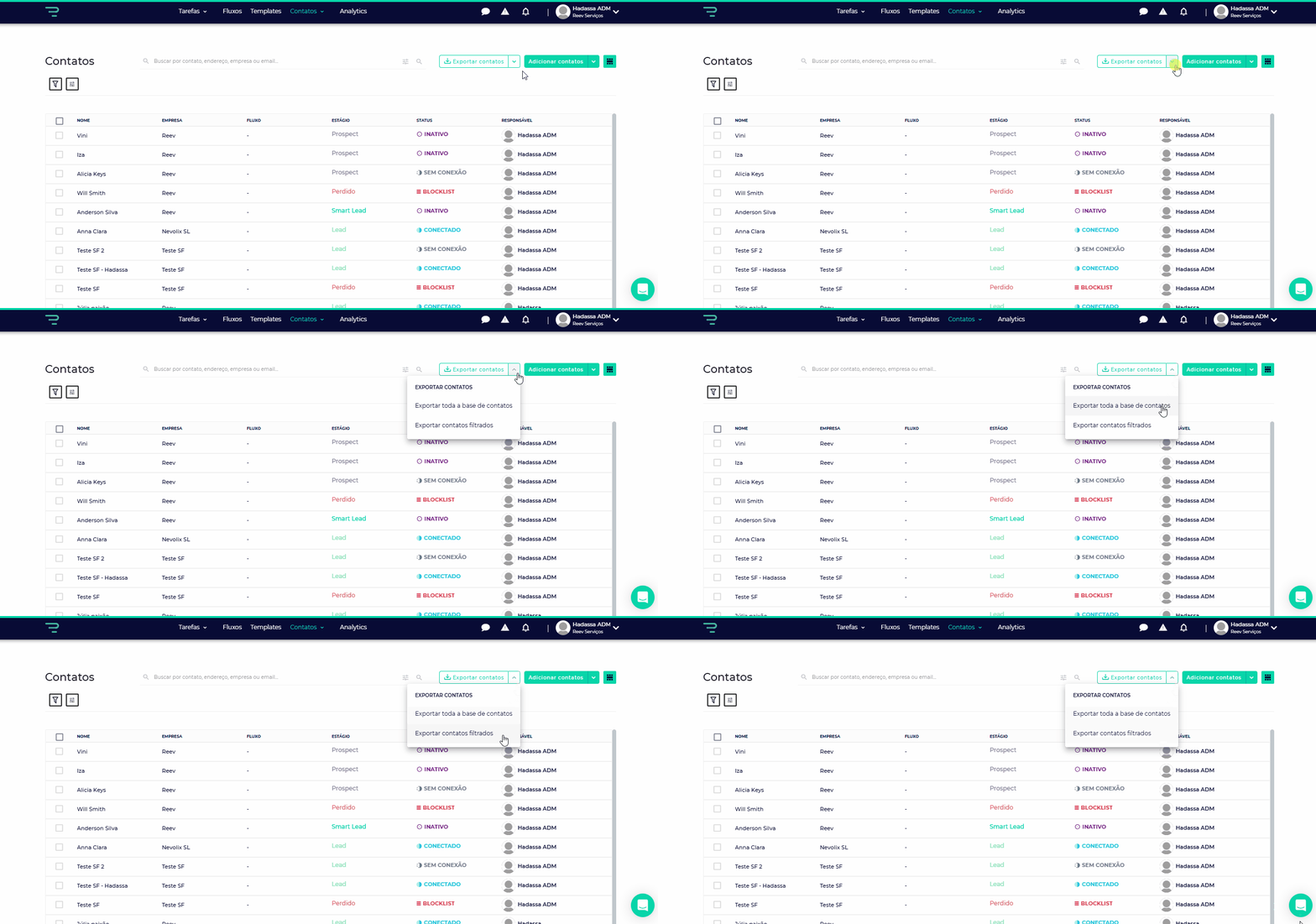
O sistema irá gerar um arquivo em CSV contendo os contatos resultantes do filtro selecionado antes de clicar em exportar. Caso o usuário queira exportar todos os dados da base, basta selecionar o botão Exportar toda a base de contatos, mesmo que não tenha sido feita nenhuma seleção prévia.
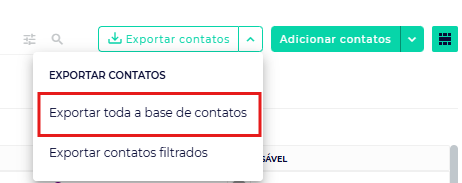
A seguinte notificação aparecerá na tela:

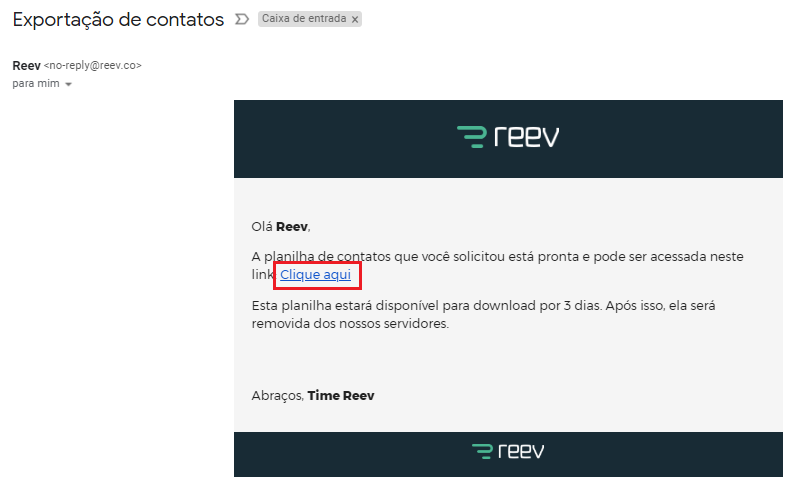
Nota: De acordo com o tamanho da base exportada, você poderá acessar a planilha de duas formas. Caso a base seja pequena, o download da planilha será iniciado automaticamente . Caso contrário, você receberá um link de acesso no seu e-mail , conforme mostrado abaixo.
E uma vez pronta, a planilha será enviada ao e-mail do usuário que solicitou a exportação:
Dica do time
Se precisar exportar toda a sua base de contatos, recomendamos que solicite a exportação um dia antes, no final do expediente. Assim, você evita longos tempos de espera e já terá a planilha disponível no seu e-mail na manhã seguinte.
É importante fazer a solicitação com antecedência, especialmente se precisar apresentar sua planilha. 😉
Precisa de Ajuda?
Se você tiver qualquer dúvida ou precisar de assistência adicional, estamos aqui para ajudar! Entre em contato conosco utilizando o chat de suporte no canto inferior da plataforma ou envie um e-mail para contato@reev.co . 😊