A Microsoft atualizou o método de autenticação do Exchange Online para OAuth, exigindo que os usuários concedam permissão explícita para o acesso aos seus e-mails . Por esse motivo, para sincronizar o e-mail no Reev, todo usuário precisará explicitamente permitir o acesso ao seu e-mail.
Esse processo deve ser realizado por um Administrador Global , pelo portal do Azure .
Aqui na Reev, nós usamos a permissão para poder gerenciar os e-mails que entram e saem pela plataforma, integrados ao Microsoft.
Passo a passo para o Administrador (Global) pelo portal do Azure
Passo 1: Entre no portal do Azure , selecione o Azure Active Directory e selecione Aplicativos empresariais .
Pesquise por "Reev-v3", selecione o aplicativo e em seguida, selecione Permissões > Conceder consentimento de administrador .

Certifique-se de liberar permissão para o aplicativo correto ( Reev-v3 , com fundo branco), como mostrado acima.
Passo 2: Caso o App do Reev não apareça de primeira, acesse: Aplicativos empresariais>Atividade>Solicitações de consentimento do Administrador e verifique suas pendências.
Clique em Examinar permissões e consentimento e prossiga com a permissão.
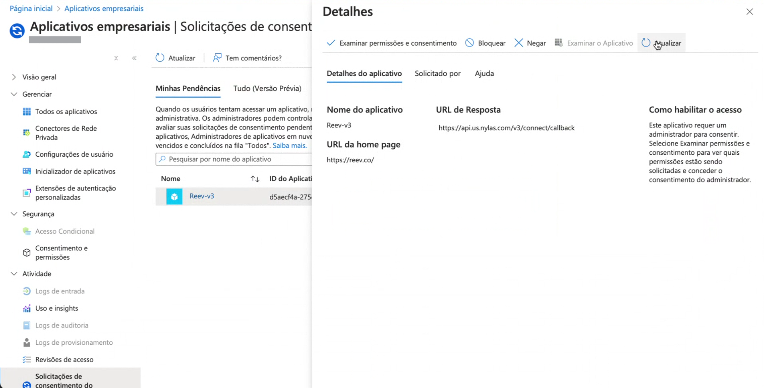
Feito isso, o App já deve estar apto a fazer a conexão. Os usuários do Reev devem refazer o login e tentar sincronizar novamente.
Para que o Reev consiga realizar os disparos de e-mail em nome do usuário, a integração exige permissões delegadas (delegated) . Isso significa que o Reev atuará com o consentimento explícito do usuário, garantindo segurança e controle sobre a conta de e-mail. Certifique-se de liberar as permissões corretamente durante a configuração.
Passo 3 (opcional): É possível liberar a permissão apenas para um usuário específico, sem necessidade de concedê-la para toda a organização.
- Clique no aplicativo Reev-v3 .
- Vá até a aba Usuários e Grupos .
- Clique em Adicionar usuário/grupo .
- Selecione o usuário que você deseja liberar a permissão e clique em Atribuir .
Ao finalizar o procedimento o aplicativo Reev deverá aparecer na sua lista Permissões .
Cada vez que um novo usuário for utilizar o Reev, será necessário liberar a permissão no Azure para que ele possa sincronizar o e-mail corretamente.
Não funcionou?
- Solicite às credenciais de um usuário do Reev da sua empresa para entrar na plataforma.
- Acesse a conta do Reev com as informações fornecidas.
- Inicie a sincronização de e-mail e, ao solicitar permissões administrativas, clique na opção " Tem uma conta de administrador? ". Insira suas credenciais de Administrador Global e prossiga.
- Após isso, o app do Reev aparecerá no portal Azure. Realize as liberações necessárias para que o processo seja concluído.
Solicite às credenciais de um usuário do Reev da sua empresa para entrar na plataforma.
Acesse a conta do Reev com as informações fornecidas.
Inicie a sincronização de e-mail e, ao solicitar permissões administrativas, clique na opção " Tem uma conta de administrador? ". Insira suas credenciais de Administrador Global e prossiga.
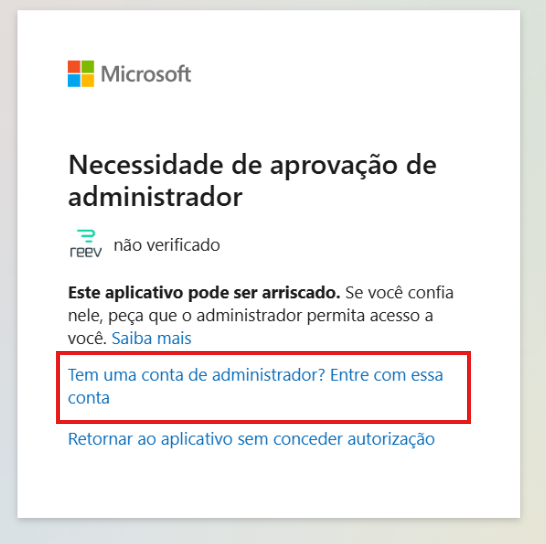
Após isso, o app do Reev aparecerá no portal Azure. Realize as liberações necessárias para que o processo seja concluído.
Nenhuma informação administrativa será salva; o processo é apenas para que o Reev seja reconhecido no sistema do seu Azure.
Autenticação de dois fatores
Se o e-mail do usuário tiver esse tipo de configuração(necessário fornecer uma segunda informação após inserir login e senha, e só então terá acesso à conta) será necessário que ele habilite a sincronização do Reev gerando a senha de autenticação no aplicativo do próprio e-mail. A seguir é possível conferir alguns materiais de apoio sugeridos para auxiliar nesse procedimento.
Precisa de Ajuda?
Se você tiver qualquer dúvida ou precisar de assistência adicional, estamos aqui para ajudar! Entre em contato conosco utilizando o chat de suporte no canto inferior da plataforma ou envie um e-mail para contato@reev.co . 😊