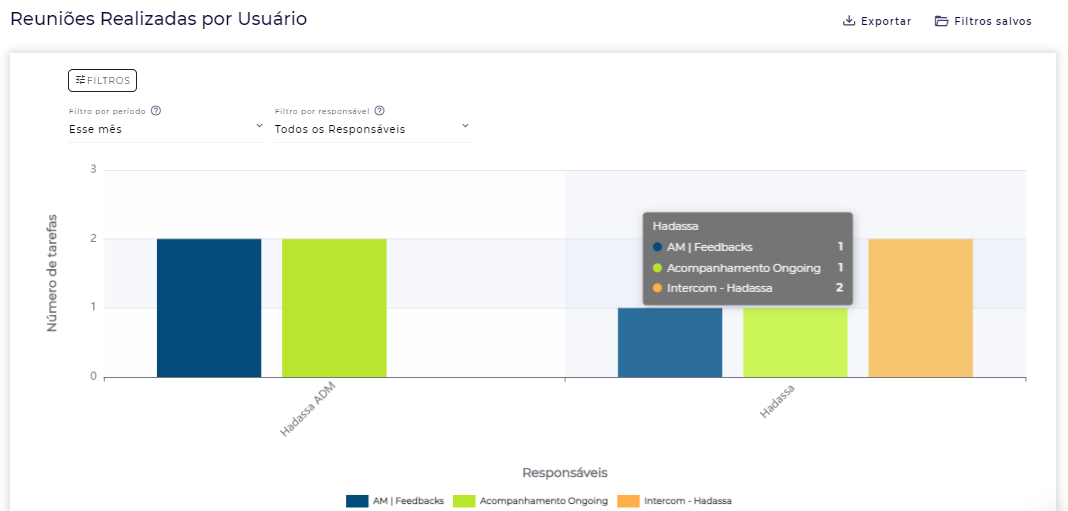
No Relatório de Reuniões realizadas por Usuário do Analytics, você pode acompanhar o desempenho individual de cada usuário, analisando todas as reuniões realizadas. A tela oferece uma visão clara e detalhada, ideal para monitorar a performance em diferentes períodos e compará-la com períodos anteriores.
Como usar o relatório no Analytics
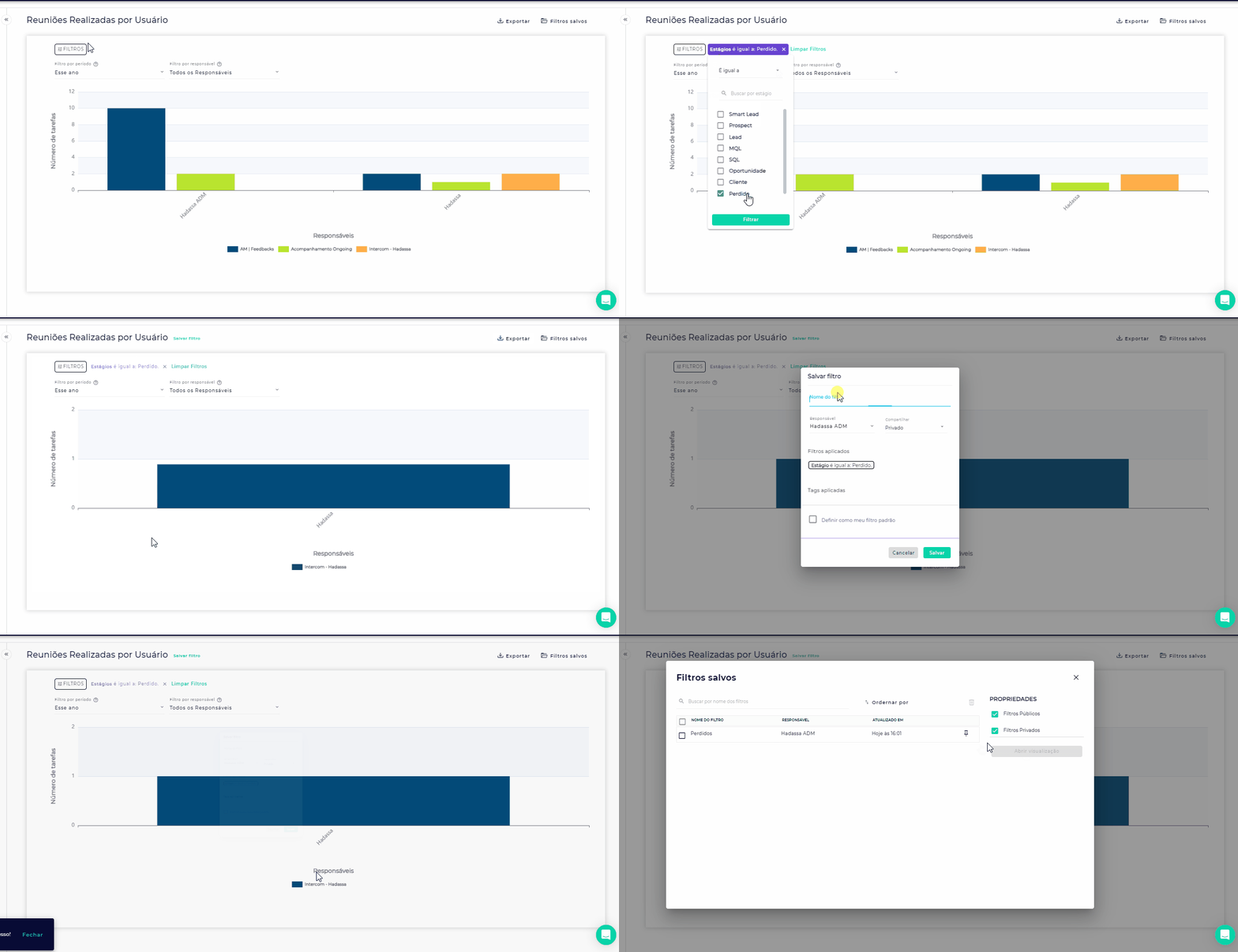
No topo da tela, você encontrará uma barra de filtros que possibilita customizar a visualização dos dados. Você pode filtrar por período (hoje, ontem, semana atual, etc.), por usuários (todos ou específicos), por estágios , tags , fluxos e salvar esses filtros para fácil acesso no futuro pela opção "Salvar filtro" . Assim, sempre que precisar, poderá visualizar os dados com suas configurações preferidas com um clique.
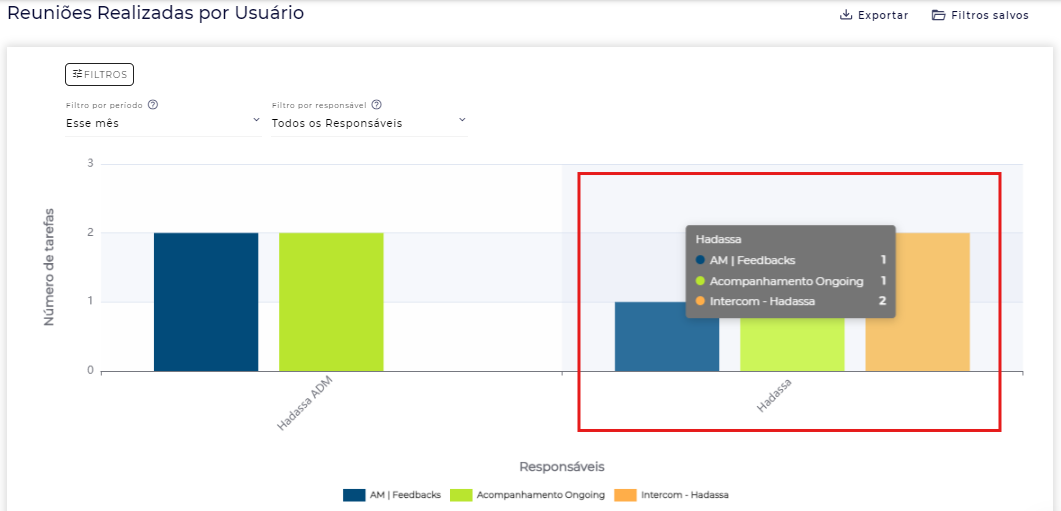
- Gráfico de Barras: Representa o número de reuniões realizadas por cada usuário. Ao passar o mouse sobre cada barra, é possível ver detalhes como o número exato de reuniões por tipo de cada um.
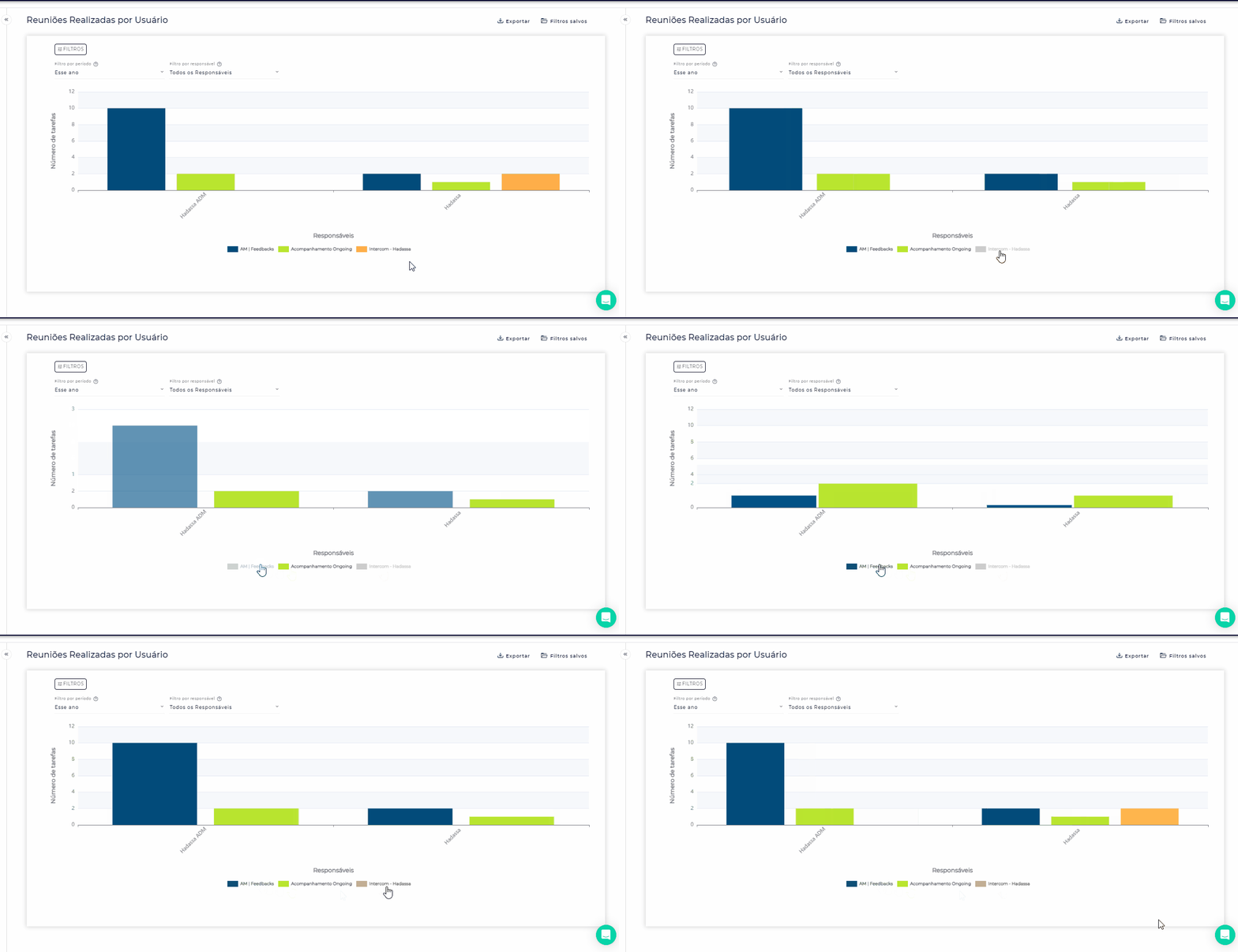
Se desejar focar em apenas um tipo de reunião, pode desmarcar as opções diretamente na tela, clicando sobre o nome que deseja remover da visualização. Caso queira adicionar novamente, basta clicar na opção desmarcada.
Gráfico de Barras: Representa o número de reuniões realizadas por cada usuário. Ao passar o mouse sobre cada barra, é possível ver detalhes como o número exato de reuniões por tipo de cada um.
Se desejar focar em apenas um tipo de reunião, pode desmarcar as opções diretamente na tela, clicando sobre o nome que deseja remover da visualização. Caso queira adicionar novamente, basta clicar na opção desmarcada.
- Exportação de Dados: se precisar compartilhar ou analisar os dados fora da plataforma, você pode utilizar a função Exportar , disponível na parte superior do gráfico. Com ela, é possível baixar os dados no formato PNG.
Exportação de Dados: se precisar compartilhar ou analisar os dados fora da plataforma, você pode utilizar a função Exportar , disponível na parte superior do gráfico. Com ela, é possível baixar os dados no formato PNG.

Como reuniões contam para sua meta
Para que uma reunião conte na sua meta, ela precisa ser executada (ícone de play ▶️) — não apenas finalizada com o check ✔️. Após executá-la, é necessário qualificá-la como conexão positiva (reunião ocorreu com próximo passo definido) ou desqualificado (reunião aconteceu, mas o lead foi perdido). Reuniões marcadas como no show (quando o contato não comparece ou desmarca) não contam , já que não aconteceram de fato.
Precisa de Ajuda?
Se você tiver qualquer dúvida ou precisar de assistência adicional, estamos aqui para ajudar! Entre em contato conosco utilizando o chat de suporte no canto inferior da plataforma ou envie um e-mail para contato@reev.co . 😊