A integração permite que informações, como contatos e estágios do funil, sejam compartilhadas entre as duas ferramentas, facilitando o gerenciamento de leads e a visibilidade sobre o processo de vendas, mantendo seu pipeline organizado e otimizado.
Passo a passo para configurar a integração
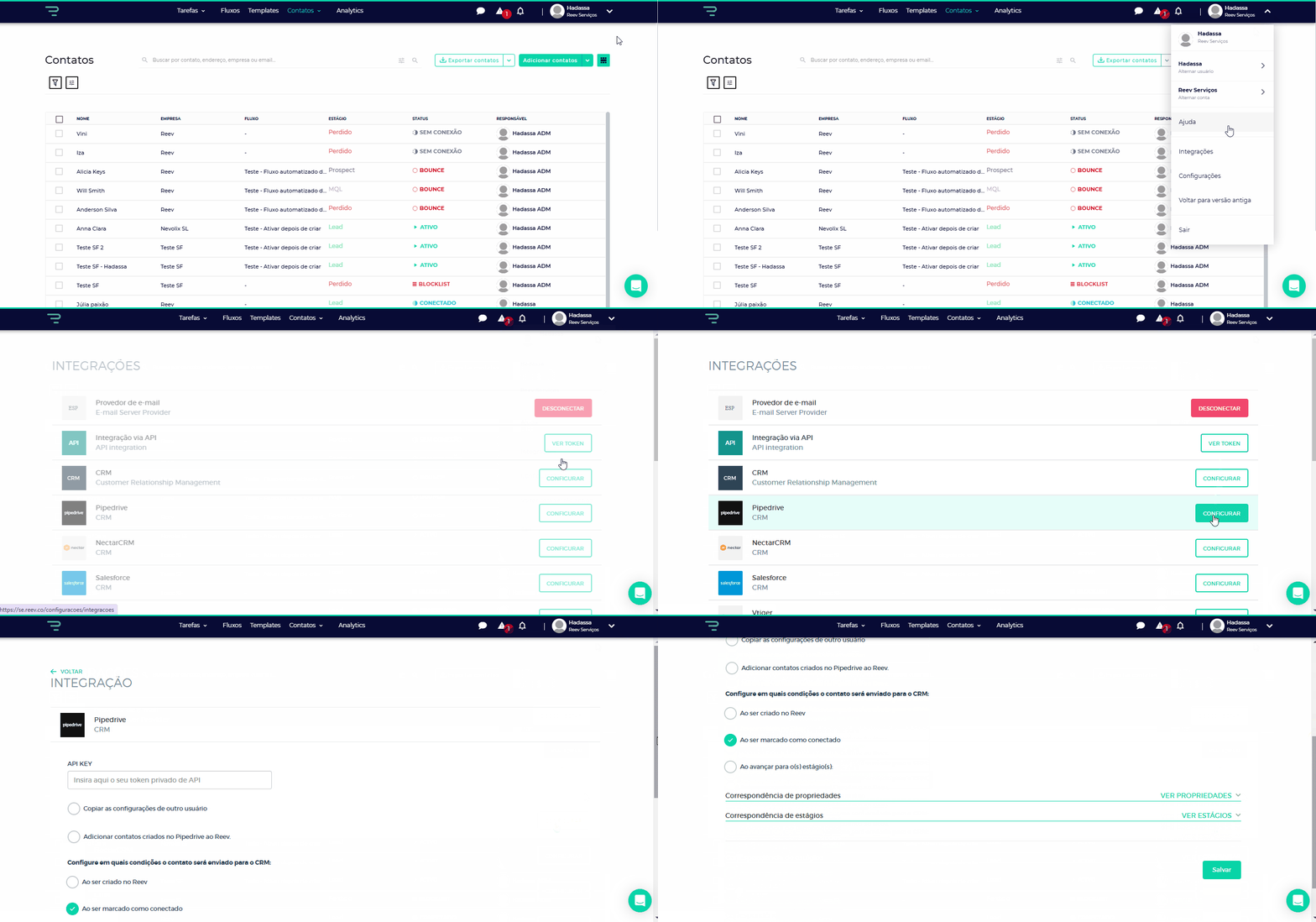
1. Acesse a área de Integrações no Reev
- No menu lateral, clique em Integrações .
- Em seguida, clique em Pipedrive .
- Na tela de integração do Pipedrive, clique no botão Configurar para começar.
No menu lateral, clique em Integrações .
Em seguida, clique em Pipedrive .
Na tela de integração do Pipedrive, clique no botão Configurar para começar.
2. Obtenha a API Key no Pipedrive
A API Key é uma chave que permite a comunicação entre o Reev e o Pipedrive. Veja como encontrá-la:
- Acesse sua conta no Pipedrive.
- Clique no ícone do seu perfil no canto superior direito.
- Escolha a opção Preferências pessoais no menu suspenso.
- Clique na aba API .
- Copie o token de API pessoal que aparece na tela.
- Retorne ao Reev e cole o token no campo "Insira aqui o seu token de API".
Acesse sua conta no Pipedrive.
Clique no ícone do seu perfil no canto superior direito.
Escolha a opção Preferências pessoais no menu suspenso.
Clique na aba API .
Copie o token de API pessoal que aparece na tela.
Retorne ao Reev e cole o token no campo "Insira aqui o seu token de API".
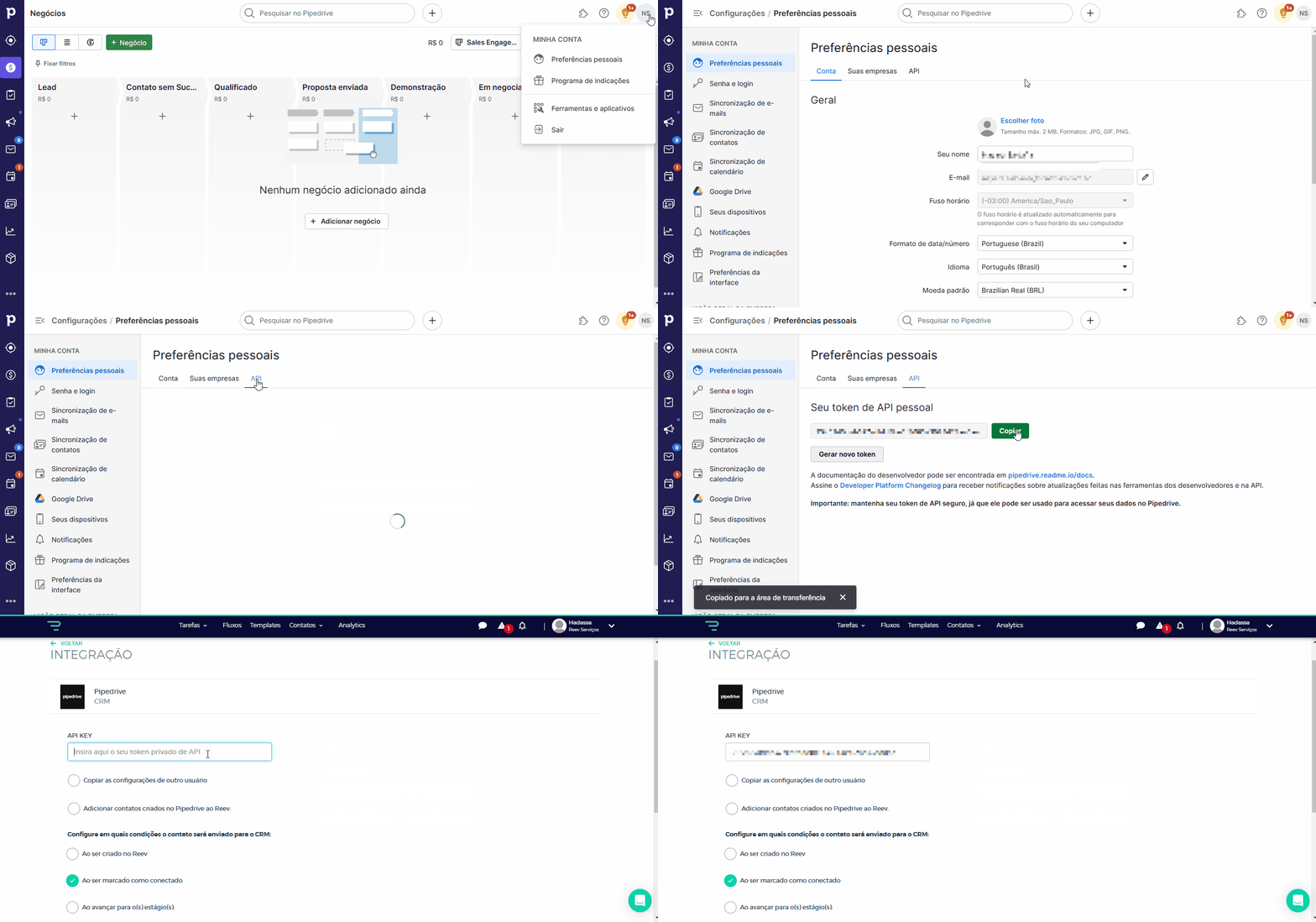
Certifique-se de copiar o token completo e corretamente.
3. Configure os gatilhos de sincronização
Os gatilhos determinam quando as informações serão sincronizadas entre o Reev e o Pipedrive. No Reev, você verá as seguintes opções de gatilhos:
- Adicionar contatos criados no Pipedrive ao Reev: Sempre que você criar um contato no Pipedrive, ele será automaticamente adicionado ao Reev.
Adicionar contatos criados no Pipedrive ao Reev: Sempre que você criar um contato no Pipedrive, ele será automaticamente adicionado ao Reev.
É importante reforçar que só é possível corresponder campos de contato . Isso acontece porque o Pipedrive cria primeiro o contato (person) e só depois o negócio (deal). Por isso, ele não consegue enviar campos de negócio nessa etapa. Essa é uma limitação do próprio Pipedrive.
Ao configurar a integração dessa forma, sempre escolha ou crie campos de contato no Pipedrive para fazer a correspondência no Reev.
- Ao ser marcado como conectado: Quando o status de um contato for alterado para "Conectado" no Reev, ele será enviado ao Pipedrive.
- Ao avançar para o(s) estágio(s): Você pode escolher estágios específicos no Reev para que, ao avançar um contato para esses estágios, ele seja sincronizado com o Pipedrive.
- Ao ser criado no Reev: Contatos criados no Reev serão automaticamente enviados ao Pipedrive.
Ao ser marcado como conectado: Quando o status de um contato for alterado para "Conectado" no Reev, ele será enviado ao Pipedrive.
Ao avançar para o(s) estágio(s): Você pode escolher estágios específicos no Reev para que, ao avançar um contato para esses estágios, ele seja sincronizado com o Pipedrive.
Ao ser criado no Reev: Contatos criados no Reev serão automaticamente enviados ao Pipedrive.
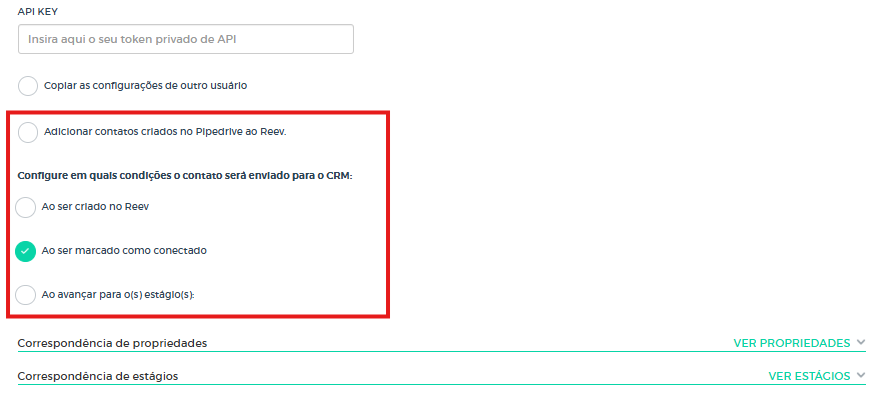
Importante: A integração não é retroativa. Isso significa que as configurações dos gatilhos só funcionarão para contatos adicionados ou atualizados após a configuração da integração.
4. Mapeie os estágios do funil entre o Reev e o Pipedrive
- Clique em Ver Estágios na tela de integração.
- Mapeie cada estágio do funil no Reev com os estágios correspondentes no Pipedrive.
- Exemplo: Estágio "SQL" no Reev pode ser mapeado para "Qualificado" no Pipedrive.
- Certifique-se de mapear todos os estágios para que nenhum campo fique vazio.
- Caso não tenha um estágio correspondente, repita o estágio anterior como alternativa.
Clique em Ver Estágios na tela de integração.
Mapeie cada estágio do funil no Reev com os estágios correspondentes no Pipedrive.
- Exemplo: Estágio "SQL" no Reev pode ser mapeado para "Qualificado" no Pipedrive.
Exemplo: Estágio "SQL" no Reev pode ser mapeado para "Qualificado" no Pipedrive.
Certifique-se de mapear todos os estágios para que nenhum campo fique vazio.
Caso não tenha um estágio correspondente, repita o estágio anterior como alternativa.
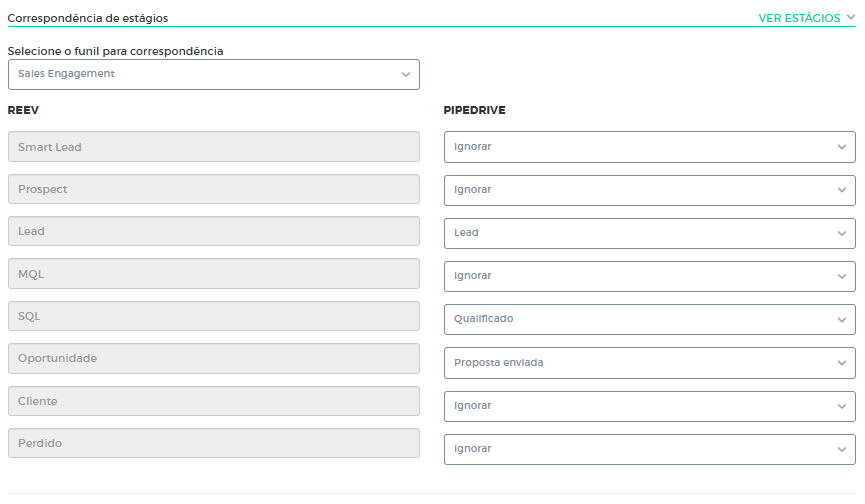
Importante: Para garantir que os negócios sejam enviados corretamente para o funil certo no Pipedrive, é fundamental configurar o mapeamento de Estágios na integração. Sem esse mapeamento, os negócios podem ser criados em pipelines incorretos.
Para mais detalhes, consulte o artigo: Como realizar a correspondência de Estágios para o Pipedrive?
5. Configure as propriedades dos contatos (opcional)
- Clique em Ver Propriedades na tela de integração.
- Escolha quais informações serão sincronizadas entre o Reev e o Pipedrive, como:
- Telefone
- Endereço
- Cargo
- Outros campos personalizados
- Apenas campos classificados como Propriedades de Contato ou Propriedades de Negócio no CRM podem ser configurados.
Clique em Ver Propriedades na tela de integração.
Escolha quais informações serão sincronizadas entre o Reev e o Pipedrive, como:
- Telefone
- Endereço
- Cargo
- Outros campos personalizados
Telefone
Endereço
Cargo
Outros campos personalizados
Apenas campos classificados como Propriedades de Contato ou Propriedades de Negócio no CRM podem ser configurados.
As informações de nome, sobrenome, e-mail, empresa, telefone e celular já são enviadas automaticamente, não sendo necessário defini-las na correspondência.
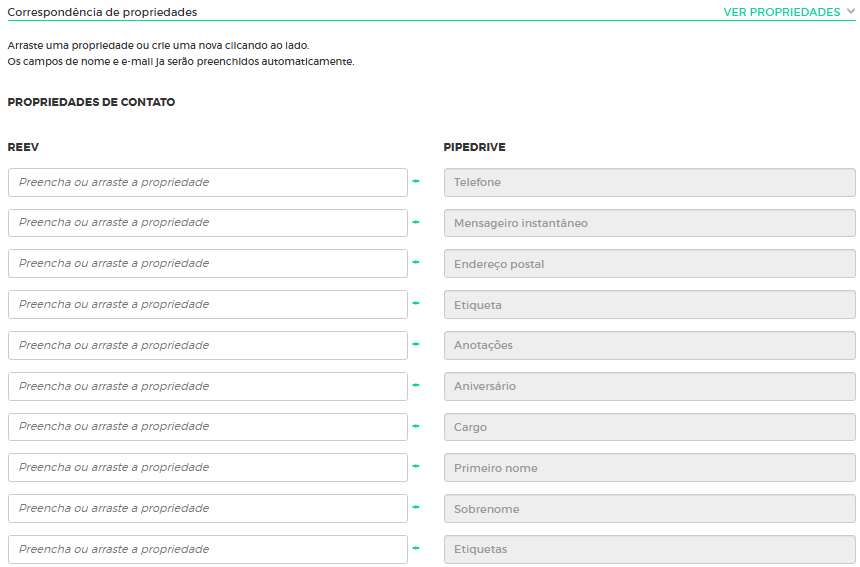
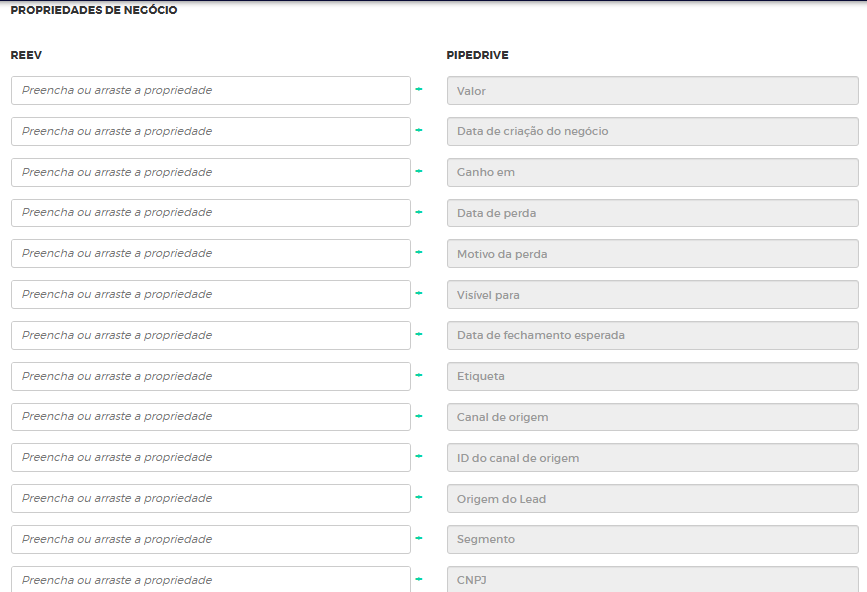
Para mais detalhes, consulte o artigo: Como realizar a correspondência de Propriedades para o Pipedrive?
Depois de configurar todos os campos e gatilhos, clique em Salvar para ativar a integração.
7. Configure o BCC do CRM (opcional)
Se desejar armazenar uma cópia dos e-mails enviados e recebidos pelo Reev no Pipedrive:
- Adicione o campo de e-mail BCC do CRM no Reev.
- Isso garantirá que os e-mails sejam automaticamente sincronizados e registrados no Pipedrive.
Adicione o campo de e-mail BCC do CRM no Reev.
Isso garantirá que os e-mails sejam automaticamente sincronizados e registrados no Pipedrive.
Como funciona o envio/atualização do estágio perdido na integração?
1- Se "Perdido" for um gatilho de envio , quando um contato for marcado como Perdido no Reev, o negócio correspondente no Pipedrive também será marcado como Perdido .
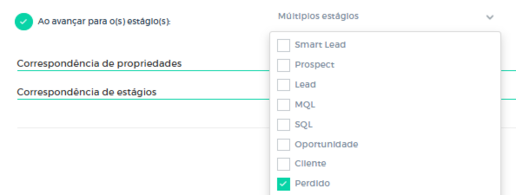
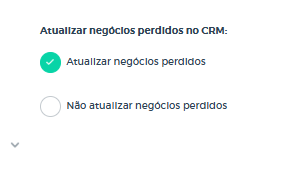
2- Com opção " Atualizar negócios perdidos no CRM ", que aparece na tela ao clicar no estágio perdido ativada:
- Se o contato for reenviado do Reev para o Pipedrive, o negócio mais recente será atualizado .
- Caso esse negócio esteja marcado como Perdido , ele será reaberto e seguirá a correspondência de estágios .
- Se o negócio mais recente estiver aberto , ele será atualizado normalmente.
Se o contato for reenviado do Reev para o Pipedrive, o negócio mais recente será atualizado .
Caso esse negócio esteja marcado como Perdido , ele será reaberto e seguirá a correspondência de estágios .
Se o negócio mais recente estiver aberto , ele será atualizado normalmente.
3- Com "Atualizar negócios perdidos" desativado :
- O sistema ignora negócios perdidos e só atualiza negócios abertos .
- Se não houver negócios abertos , um novo negócio será criado automaticamente no Pipedrive.
O sistema ignora negócios perdidos e só atualiza negócios abertos .
Se não houver negócios abertos , um novo negócio será criado automaticamente no Pipedrive.
Boas práticas
- Configuração individual: Cada usuário da sua equipe deve configurar a integração individualmente em suas contas do Reev e do Pipedrive.
- Verifique os estágios e propriedades: Revise todos os mapeamentos para garantir que as informações sejam enviadas corretamente entre as plataformas.
- Sincronização apenas após configuração: A integração só sincroniza dados adicionados ou alterados após sua ativação.
Configuração individual: Cada usuário da sua equipe deve configurar a integração individualmente em suas contas do Reev e do Pipedrive.
Verifique os estágios e propriedades: Revise todos os mapeamentos para garantir que as informações sejam enviadas corretamente entre as plataformas.
Sincronização apenas após configuração: A integração só sincroniza dados adicionados ou alterados após sua ativação.
Importante
Caso receba o alerta "Erro ao criar/atualizar negócio, contato ou empresa na integração" no histórico do contato, saiba que o Pipedrive implementou limites de requisições na API, controlados por tokens. Verifique se sua conta atingiu o consumo de tokens.
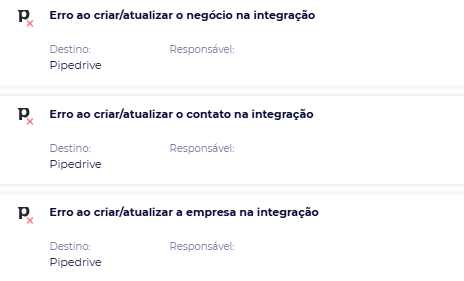
Você pode conferir seu consumo no próprio Pipedrive (conta de administrador) em Configurações > Preferências pessoais > API . O limite diário é renovado a cada 24h e, ao atingir o máximo, novas requisições são bloqueadas, gerando o erro acima.
Precisa de Ajuda?
Se você tiver qualquer dúvida ou precisar de assistência adicional, estamos aqui para ajudar! Entre em contato conosco utilizando o chat de suporte no canto inferior da plataforma ou envie um e-mail para contato@reev.co . 😊