A área de automações foi pensada para casos onde precise enviar um contato para o Reev e, automaticamente, realizar alguma ação. A funcionalidade permite escolher um sistema de recebimento, configurar um gatilho para definir quais serão as condições e automaticamente, enviar o contato para um fluxo.
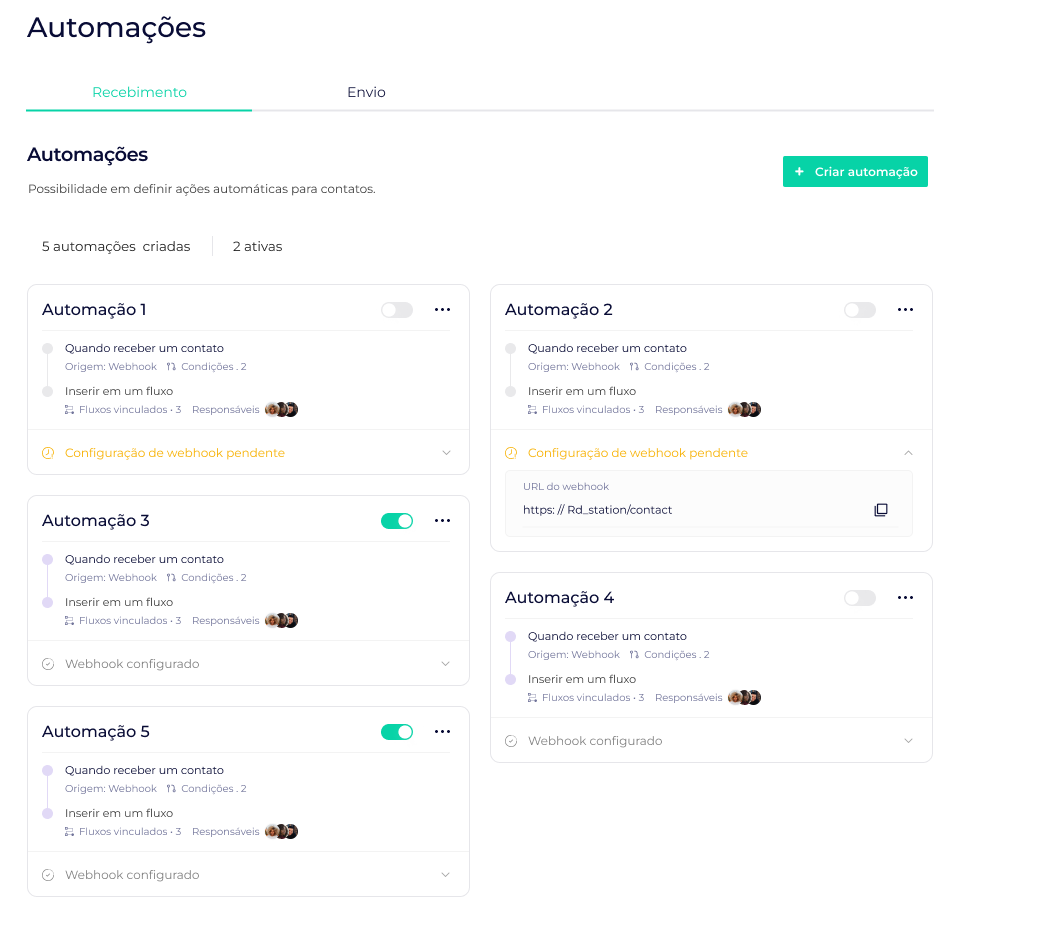
Passos para construção da automação
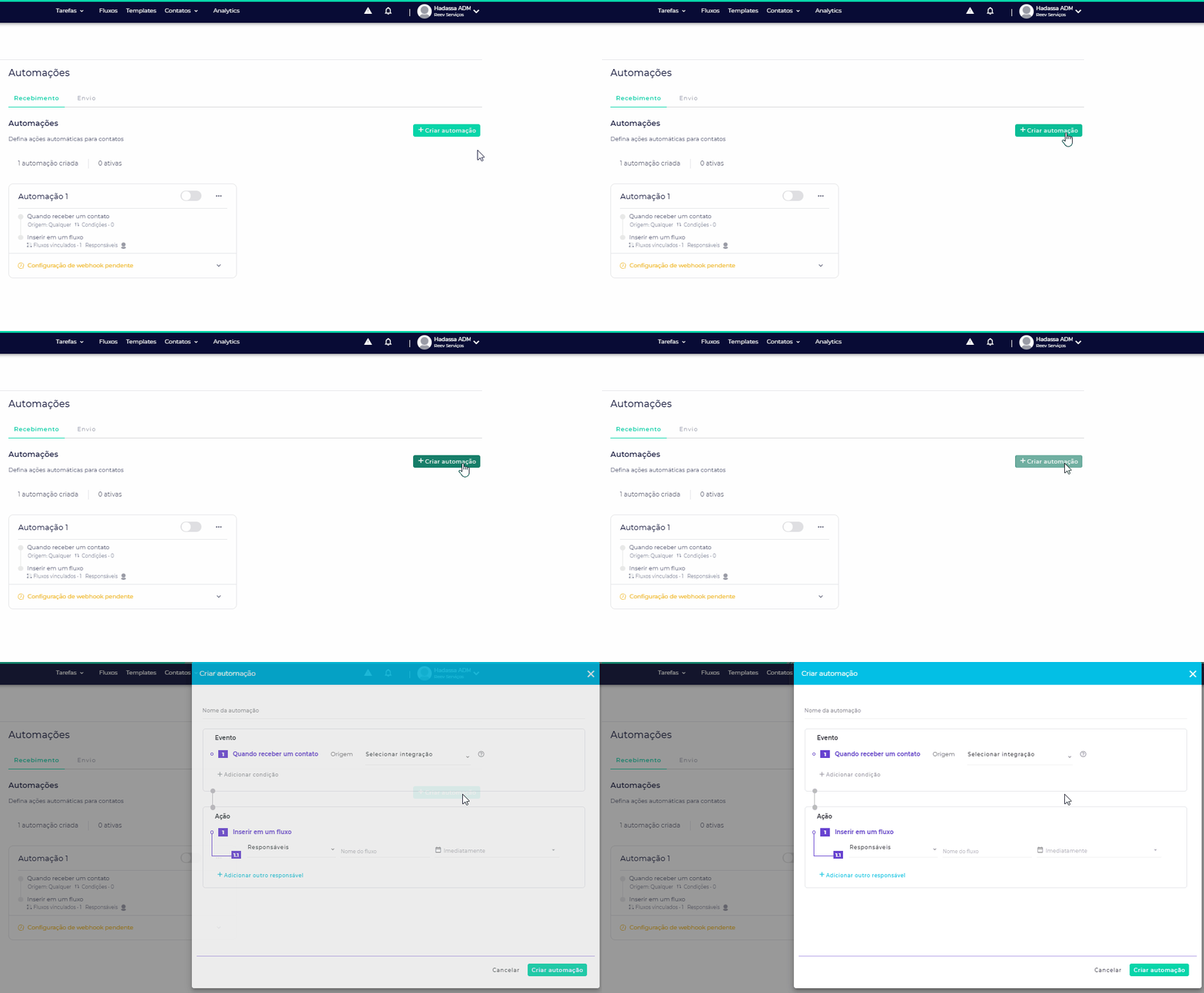
Ao clicar no botão "Criar Automação", terá acesso ao modal de criação da automação. A automação sempre terá a seguinte estrutura:
- O gatilho que dispara a automação;
- A condição baseada em critérios que segmentam os contatos para serem ativados ou não;
- A ação definida após o gatilho e validação da condição;
O gatilho que dispara a automação;
A condição baseada em critérios que segmentam os contatos para serem ativados ou não;
A ação definida após o gatilho e validação da condição;
Observação importante antes de Configurar a Automação
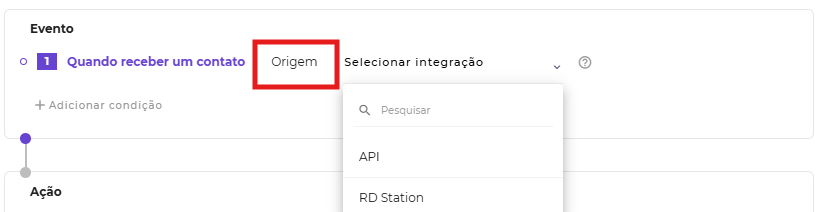
Antes de configurar a automação, é necessário integrar o CRM desejado na tela de Integrações do Reev. Essa integração conecta o Reev ao CRM e faz com que ele apareça como uma opção em " Origem " no momento de configurar a automação.
Automação com RD Station Marketing:
- No RD Station, não podem existir dois Webhooks ativos ao mesmo tempo — um criado para a integração e outro para a automação.
- Para que a automação funcione, você deve possuir apenas um Webhook específico para ela. Caso já exista um Webhook criado para a integração no RD Station, ele deve ser excluído antes de configurar a automação. A exclusão do Webhook da integração não causará problemas na automação.
- Importante: se houver dois Webhooks no RD Station, a automação não funcionará, deve existir apenas 1 e este ser aquele criado com a URL disponibilizado na automação .
No RD Station, não podem existir dois Webhooks ativos ao mesmo tempo — um criado para a integração e outro para a automação.
Para que a automação funcione, você deve possuir apenas um Webhook específico para ela. Caso já exista um Webhook criado para a integração no RD Station, ele deve ser excluído antes de configurar a automação. A exclusão do Webhook da integração não causará problemas na automação.
Importante: se houver dois Webhooks no RD Station, a automação não funcionará, deve existir apenas 1 e este ser aquele criado com a URL disponibilizado na automação .
Automação com Pipedrive ou HubSpot:
- Após realizar a integração na tela de Integrações, crie um Webhook diretamente na ferramenta de origem (Passo 3).
- O Reev fornecerá uma URL exclusiva durante a configuração da automação. Use essa URL ao criar o Webhook no CRM de origem para que os dados sejam enviados corretamente.
Após realizar a integração na tela de Integrações, crie um Webhook diretamente na ferramenta de origem (Passo 3).
O Reev fornecerá uma URL exclusiva durante a configuração da automação. Use essa URL ao criar o Webhook no CRM de origem para que os dados sejam enviados corretamente.
Criação de Automação
Passo 1 -
Primeiramente é necessário definir o nome da automação e definir de qual integração receberá os contatos. As automações foram pensadas inicialmente para integrações de Marketing e no momento estamos com automações funcionando para Hubspot, Pipedrive, RD Station Marketing e API.
Escolher condição: Você pode selecionar até 5 propriedades de um contato para "nichar/determinar" o contato que vai passar pela automação.
EX : Se quero que todos os contatos que tem o campo Cargo preenchido com Gestor sejam inseridos em um fluxo especifico, devo selecionar como no exemplo abaixo:
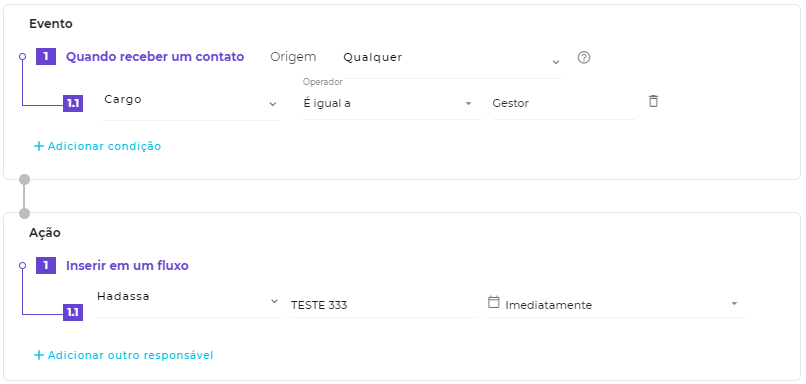
ou pode deixar sem uma condição (Evento) que a automação vai puxar todos os contatos ao fluxo selecionado.
Passo 2 -
Escolher a ação desejada: Aqui você pode escolher o responsável, fluxo e o período que deseja enviar o contato. A ordem de envio respeitará a fila de responsáveis configurada na automação.
Distribuição de contatos no Reev: você pode distribuir contatos automaticamente entre diferentes responsáveis. Para isso, basta criar uma ação para cada responsável desejado. Os contatos serão distribuídos de forma sequencial, seguindo a ordem de criação das ações.
Por exemplo, o primeiro contato vai para o primeiro responsável, o segundo para o próximo, e assim sucessivamente, reiniciando o ciclo após o último responsável.
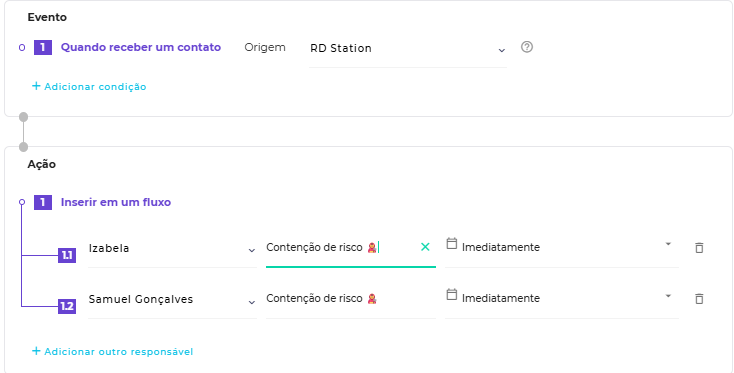
É necessário que tenha pelo menos um responsável selecionado para criar a automação.
Passo 3 -
Após criar a automação será criado um Card para a automação com um resumo do evento, ações, responsáveis e fluxos escolhidos.
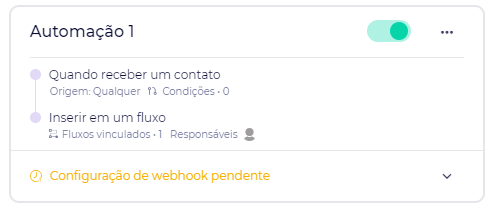
No primeiro momento o Card indica que a automação está ativada, no entanto, é necessário configurar o Webhook que está pendente. Para casos onde a automação é via API , não é necessário configurar o Webhook.
Configuração de Webhook pendente:
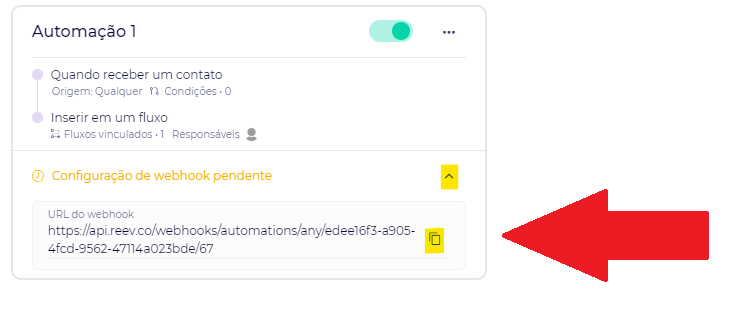
Para configurar o Webhook é necessário copiar a URL que está no Card da automação dentro do Reev e colocar na configuração de Webhook que está dentro do sistema de integração do CRM. EX: se o CRM escolhido foi o HubSpot, precisa inseri a URL copiada na criação de Webhook dentro do sistema de integração do HubSpot.
- Após inserir e configurar a URL dentro do sistema escolhido, para validar se a automação está funcionando e remover o aviso de webhook pendente, é necessário enviar pelo menos um contato para o Reev.
- Após enviar o contato do sistema e o Reev receber esse contato, o card da automação indica que a configuração foi um sucesso. No mesmo lugar que ficava indicando a configuração pendente, muda para: Webhook configurado com sucesso .
Este processo é manual e é essencial para ativar a automação.
Após inserir e configurar a URL dentro do sistema escolhido, para validar se a automação está funcionando e remover o aviso de webhook pendente, é necessário enviar pelo menos um contato para o Reev.
Após enviar o contato do sistema e o Reev receber esse contato, o card da automação indica que a configuração foi um sucesso. No mesmo lugar que ficava indicando a configuração pendente, muda para: Webhook configurado com sucesso .
Este processo é manual e é essencial para ativar a automação.
Como configurar Webhooks no HubSpot
Como configurar Webhooks no RD Station
Como configurar Webhooks no Pipedrive
Caso queira enviar outros contatos com propriedades diferentes é necessário criar outra automação, mesmo que seja do mesmo sistema.
Edição/exclusão de Automação
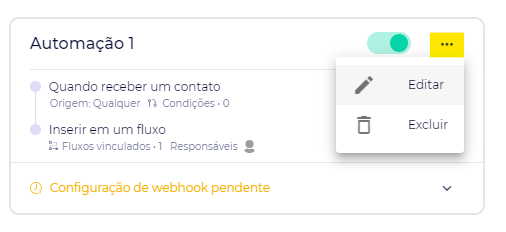
Para editar ou excluir uma automação é só selecionar os três pontinhos do Card. Além disso, em editar é possível remover/adicionar condições.
Exemplo de usabilidade
Evento : Quando receber um contato de origem Hubspot.
Condição : Propriedade Setor é IGUAL A Tecnologia.
Ação : Enviar para Fluxos (3 fluxos diferentes, com responsáveis distintos) automaticamente.
No exemplo acima, os contatos recebidos via Webhook serão analisados conforme a propriedade SETOR e, caso atendam às condições definidas, serão enviados para os fluxos determinados em ordem sequencial (carrossel padrão do Reev).
Regras da funcionalidade
- Webhooks:
- Cada automação permite apenas um Webhook .
- No caso de RD Station Marketing, não podem existir dois Webhooks ativos ao mesmo tempo (um para integração e outro para automação).
- Exclua o Webhook criado para a integração antes de configurar a automação.
- Condições:
- Cada automação pode ter até 5 condições (que devem ser atendidas simultaneamente).
- É possível buscar propriedades específicas na listagem.
- Operadores disponíveis para condições: IGUAL e DIFERENTE .
- Ações e Gatilhos:
- Apenas uma ação é permitida por gatilho.
- As ações possuem condicionais de tempo: após selecionar o Responsável , é liberada a opção de Fluxo , e após selecionar o Fluxo, é liberado o campo de Período .
- Períodos disponíveis: Imediatamente, Após X horas, dias, semanas ou meses.
- Responsáveis:
- É obrigatório selecionar pelo menos um Responsável na Ação.
- SDRs ou EVs só podem criar automações para seu próprio perfil e não podem editar o campo de Responsável.
- Um mesmo Responsável pode ser inserido mais de uma vez em diferentes fluxos.
- Eventos:
- Não é obrigatório definir uma condição para o Evento.
- Correspondência de Propriedades:
- Ao selecionar a origem, o sistema utiliza as configurações de Correspondência de Propriedades da integração para criar contatos. Essas configurações seguem o perfil do usuário que criou a automação.
- Pipedrive:
- Automações no Pipedrive utilizam Person como base, portanto, campos de negócio não são recebidos. Caso deseje utilizar esses dados, deve criar campos de Person em seu Pipedrive e corresponder nas propriedades de contato da integração.
- Apenas campos de números, texto ou múltipla escolha são aceitos.
- Para garantir que o Webhook funcione, deve garantir que seja criado na versão V1.
Webhooks:
- Cada automação permite apenas um Webhook .
- No caso de RD Station Marketing, não podem existir dois Webhooks ativos ao mesmo tempo (um para integração e outro para automação).
- Exclua o Webhook criado para a integração antes de configurar a automação.
Cada automação permite apenas um Webhook .
No caso de RD Station Marketing, não podem existir dois Webhooks ativos ao mesmo tempo (um para integração e outro para automação).
- Exclua o Webhook criado para a integração antes de configurar a automação.
Exclua o Webhook criado para a integração antes de configurar a automação.
Condições:
- Cada automação pode ter até 5 condições (que devem ser atendidas simultaneamente).
- É possível buscar propriedades específicas na listagem.
- Operadores disponíveis para condições: IGUAL e DIFERENTE .
Cada automação pode ter até 5 condições (que devem ser atendidas simultaneamente).
É possível buscar propriedades específicas na listagem.
Operadores disponíveis para condições: IGUAL e DIFERENTE .
Ações e Gatilhos:
- Apenas uma ação é permitida por gatilho.
- As ações possuem condicionais de tempo: após selecionar o Responsável , é liberada a opção de Fluxo , e após selecionar o Fluxo, é liberado o campo de Período .
- Períodos disponíveis: Imediatamente, Após X horas, dias, semanas ou meses.
Apenas uma ação é permitida por gatilho.
As ações possuem condicionais de tempo: após selecionar o Responsável , é liberada a opção de Fluxo , e após selecionar o Fluxo, é liberado o campo de Período .
Períodos disponíveis: Imediatamente, Após X horas, dias, semanas ou meses.
Responsáveis:
- É obrigatório selecionar pelo menos um Responsável na Ação.
- SDRs ou EVs só podem criar automações para seu próprio perfil e não podem editar o campo de Responsável.
- Um mesmo Responsável pode ser inserido mais de uma vez em diferentes fluxos.
É obrigatório selecionar pelo menos um Responsável na Ação.
SDRs ou EVs só podem criar automações para seu próprio perfil e não podem editar o campo de Responsável.
Um mesmo Responsável pode ser inserido mais de uma vez em diferentes fluxos.
Eventos:
- Não é obrigatório definir uma condição para o Evento.
Não é obrigatório definir uma condição para o Evento.
Correspondência de Propriedades:
- Ao selecionar a origem, o sistema utiliza as configurações de Correspondência de Propriedades da integração para criar contatos. Essas configurações seguem o perfil do usuário que criou a automação.
Ao selecionar a origem, o sistema utiliza as configurações de Correspondência de Propriedades da integração para criar contatos. Essas configurações seguem o perfil do usuário que criou a automação.
Pipedrive:
- Automações no Pipedrive utilizam Person como base, portanto, campos de negócio não são recebidos. Caso deseje utilizar esses dados, deve criar campos de Person em seu Pipedrive e corresponder nas propriedades de contato da integração.
- Apenas campos de números, texto ou múltipla escolha são aceitos.
- Para garantir que o Webhook funcione, deve garantir que seja criado na versão V1.
Automações no Pipedrive utilizam Person como base, portanto, campos de negócio não são recebidos. Caso deseje utilizar esses dados, deve criar campos de Person em seu Pipedrive e corresponder nas propriedades de contato da integração.
Apenas campos de números, texto ou múltipla escolha são aceitos.
Para garantir que o Webhook funcione, deve garantir que seja criado na versão V1.
A funcionalidade possui uma aba de "Envio", pois foi pensada em permitir escolher um sistema de envio além do de recebimento no futuro. Neste primeiro momento estamos trabalhando com o recebimento de contatos via Webhook. Uma próxima evolução será desenvolver a aba de envio, no qual tem o objetivo de: a partir de X automação, vamos enviar informações do contato para a integração Y.
Observação sobre reconversões em automações
Quando um contato é reconectado ao Reev por meio de integrações automáticas (como RD Station, Hubspot, Pipedrive, entre outras), isso é considerado uma reconversão . Nessas situações:
- O Reev gera automaticamente uma tag de reconversão no contato;
- Uma notificação de reconversão é enviada para o usuário, indicando que o mesmo lead voltou a se conectar com sua base.
O Reev gera automaticamente uma tag de reconversão no contato;
Uma notificação de reconversão é enviada para o usuário, indicando que o mesmo lead voltou a se conectar com sua base.
Essa notificação é opcional. Se preferir não receber alertas sobre reconversões, você pode desativá-las acessando Configurações > Privacidade e marcando a opção para não receber esse tipo de aviso.
⚠️ Importante: por padrão, reconversões só são processadas se acontecerem após 5 minutos da última atualização do contato . Se o mesmo lead for reenviado antes desse intervalo, a reconversão será ignorada e nenhuma alteração será feita no Reev.
Essa é uma feature disponível apenas para os Planos Pro & Full .** Caso tenha interesse em conhecer sobre essa e mais funcionalidades destes planos, entre em contato com o responsável pela sua conta no Reev ou pelo [contato@reev.co] 😁
Precisa de Ajuda?
Se você tiver qualquer dúvida ou precisar de assistência adicional, estamos aqui para ajudar! Entre em contato conosco utilizando o chat de suporte no canto inferior da plataforma ou envie um e-mail para contato@reev.co . 😊